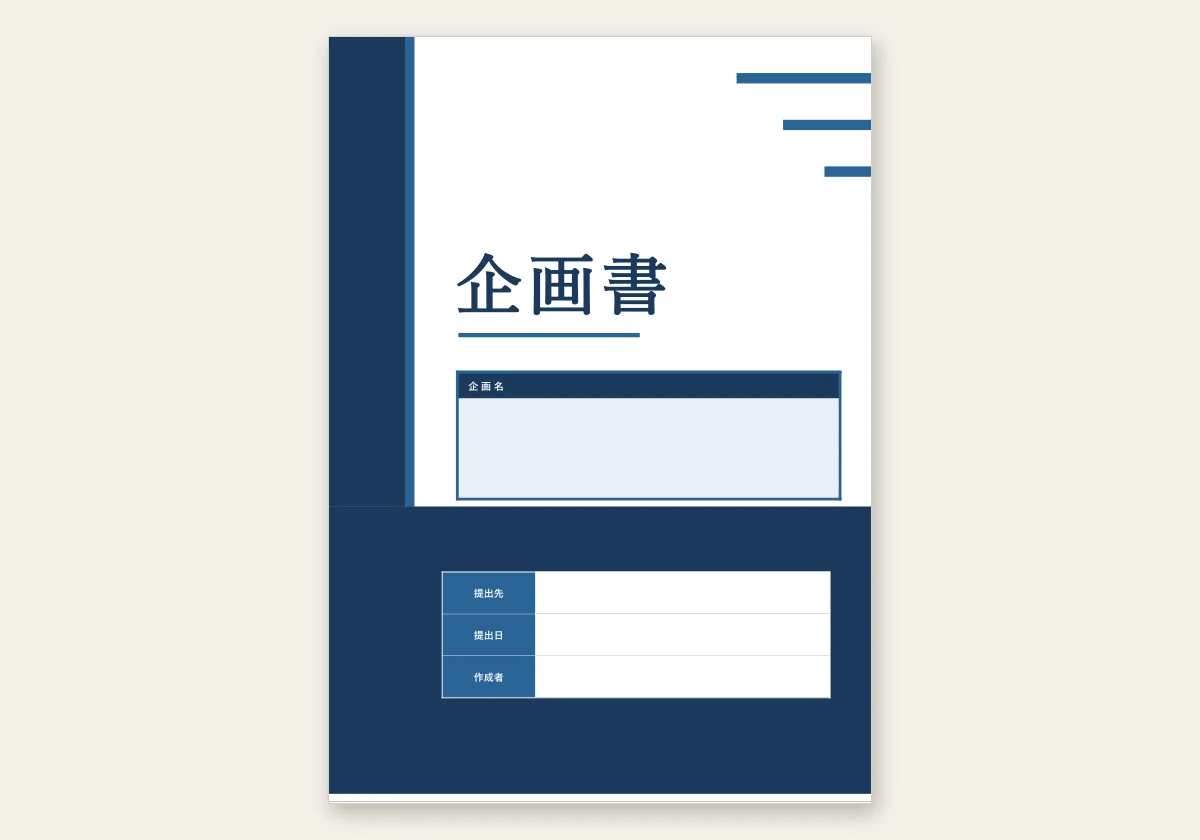
表紙を5つの配色で作り分けた、おしゃれな企画書のWordテンプレートです。表紙はビジネスブルー・モダンモノクロ・ナチュラルグリーン・ウォームオレンジ・ラグジュアリーゴールドの配色ごとに、形も違うデザインにしています。本文は、企画書の6パターンの白紙を1色(モダンモノクロ)で並べました。ファイルは1つで、全11ページです。
- 表紙5ページ(1配色につき1ページ・形はすべて別)+本文6ページ(1パターンにつき1ページ)
- 表紙には、企画名・提出先・提出日・作成者の入力欄があります
- 本文の表題は見出し1、項目名は見出し2。Wordの目次とナビゲーションウィンドウが使えます
- 白紙には、赤字の記入例や「ここに記入」の文字は入っていません
- 表紙の文字と地の色の組み合わせは、コントラスト比がすべて4.5以上です(計算値は下の表。基準: W3C WCAG 2.2 達成基準1.4.3 コントラスト(最低限) )
表紙は5配色・5つの形
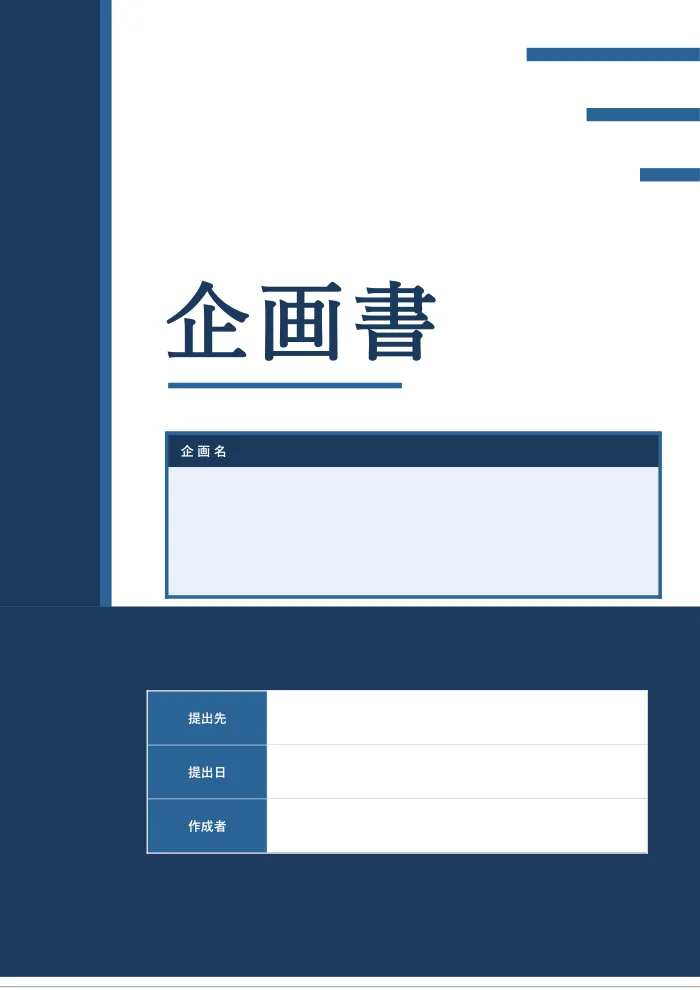
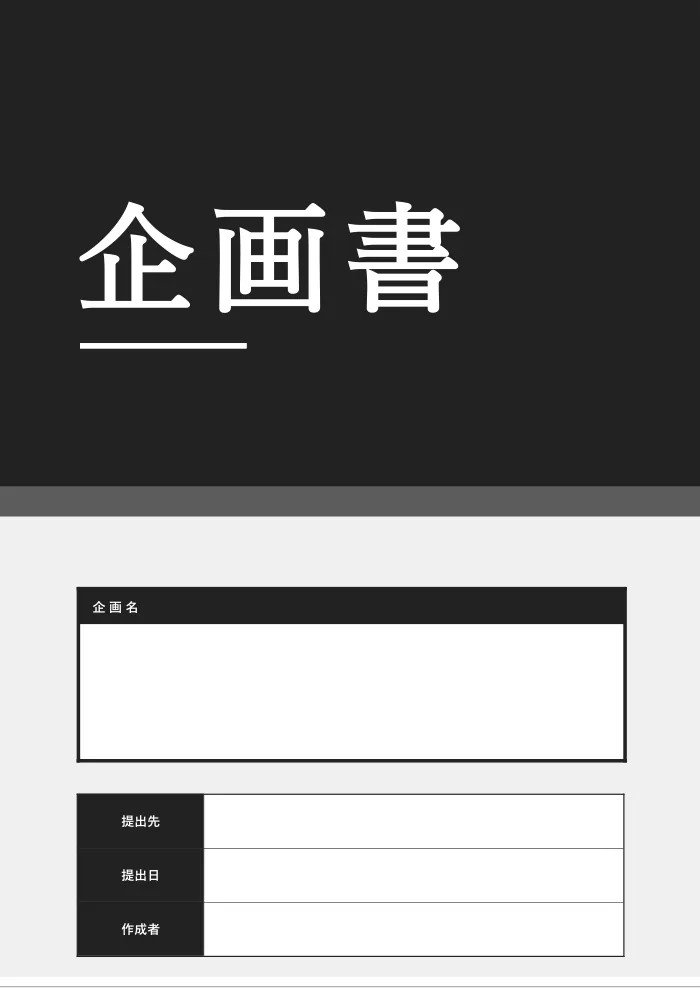
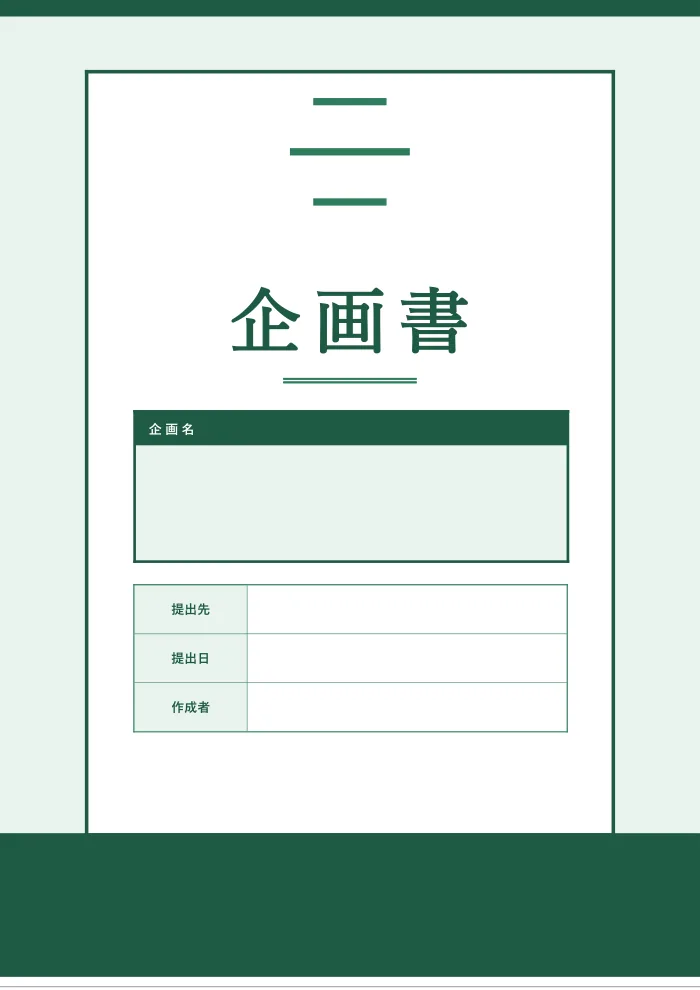
表紙は、配色ごとに別の形で作っています。色だけを入れ替えたものではありません。どれも「企画書」の表題と、企画名・提出先・提出日・作成者の入力欄があります。
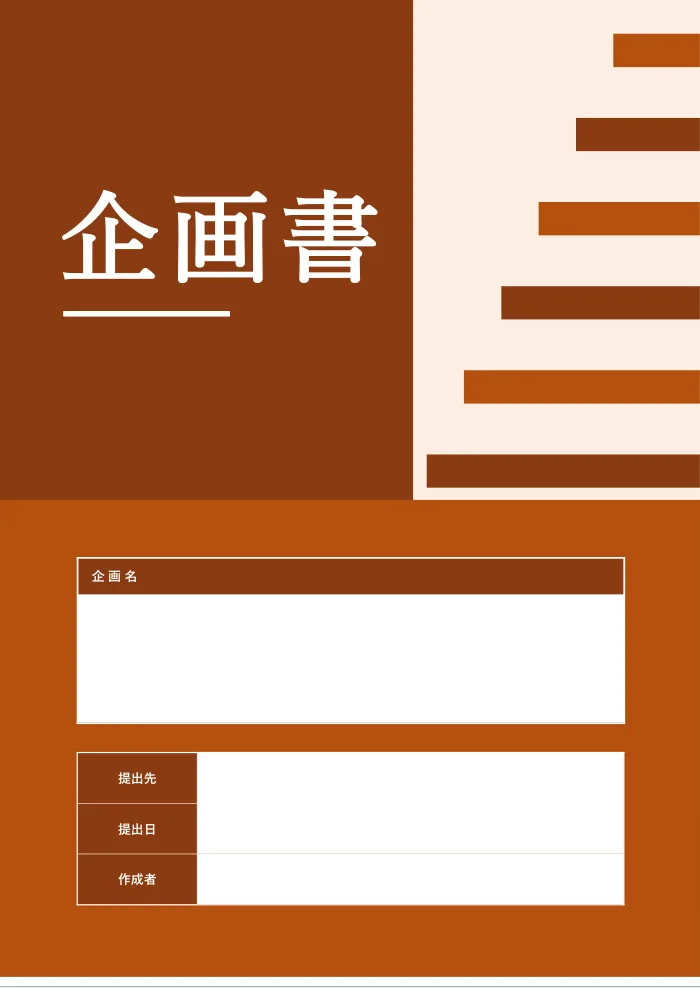
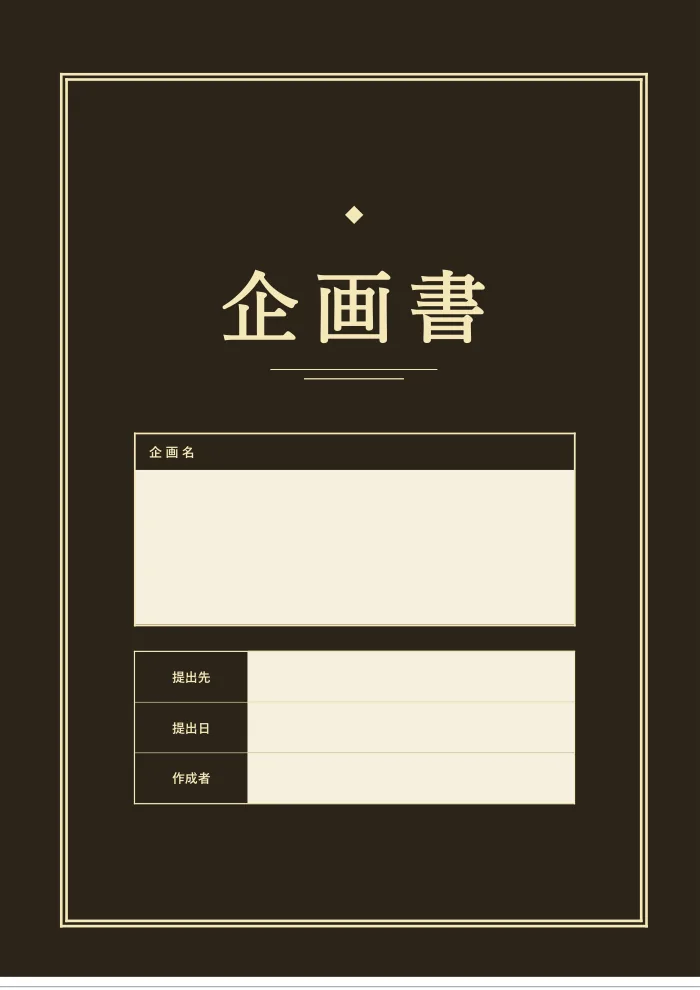
| ページ | 配色 | 表紙のつくり | 濃い色 | アクセント色 |
|---|---|---|---|---|
| 1ページ目 | ビジネスブルー | 帯:左に濃紺の縦帯、下に濃紺の面。表題は白地に大きく置く | #1B3A5C | #2A6496 |
| 2ページ目 | モダンモノクロ | 上黒:上の半分を黒の面にして白い大きな表題。下は白地に細い罫で入力欄を並べる | #222222 | #5C5C5C |
| 3ページ目 | ナチュラルグリーン | 額:淡い緑の地に、緑の枠で囲んだ白い札。下に緑の帯 | #1F5A44 | #2E7D5B |
| 4ページ目 | ウォームオレンジ | 階段:左に濃いだいだいの面、右に階段状の帯、下にだいだいの面 | #8A3B12 | #B5500F |
| 5ページ目 | ラグジュアリーゴールド | 金縁:濃い茶黒の地に、金色の二重の枠と表題。入力欄だけ明るい地 | #2B2418 | #8C6B14 |
本文は6パターンの白紙(1色)
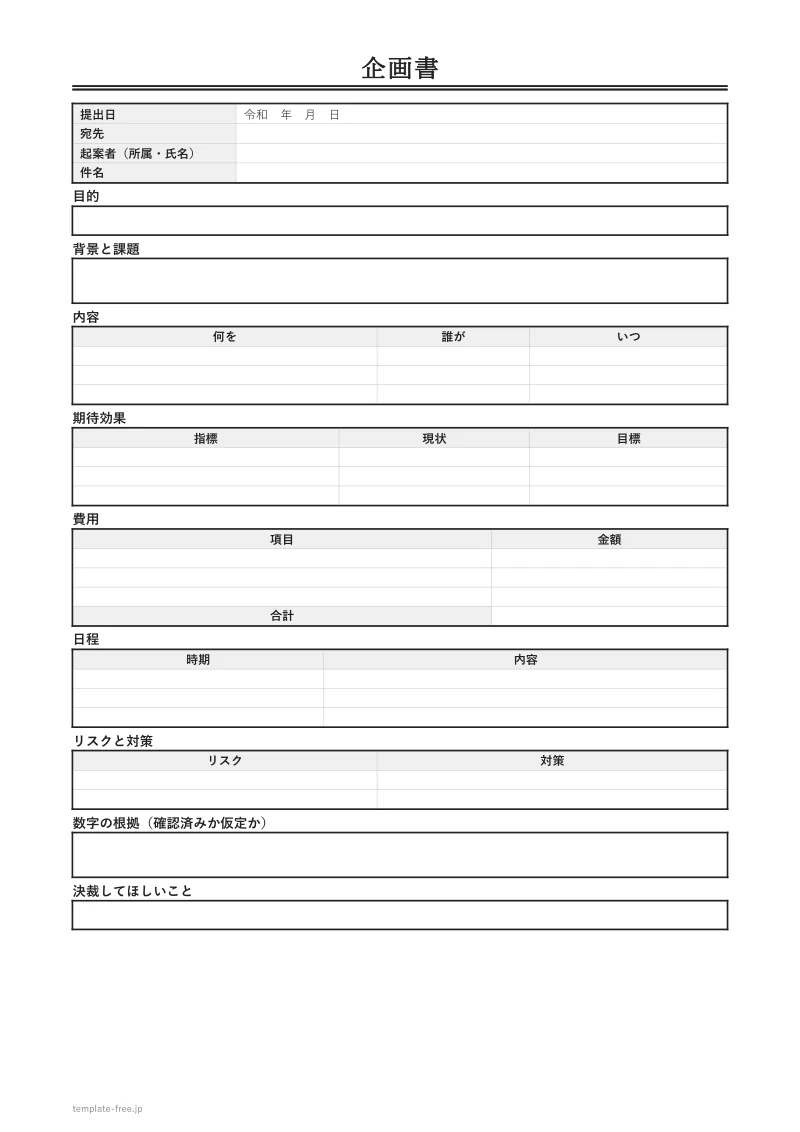
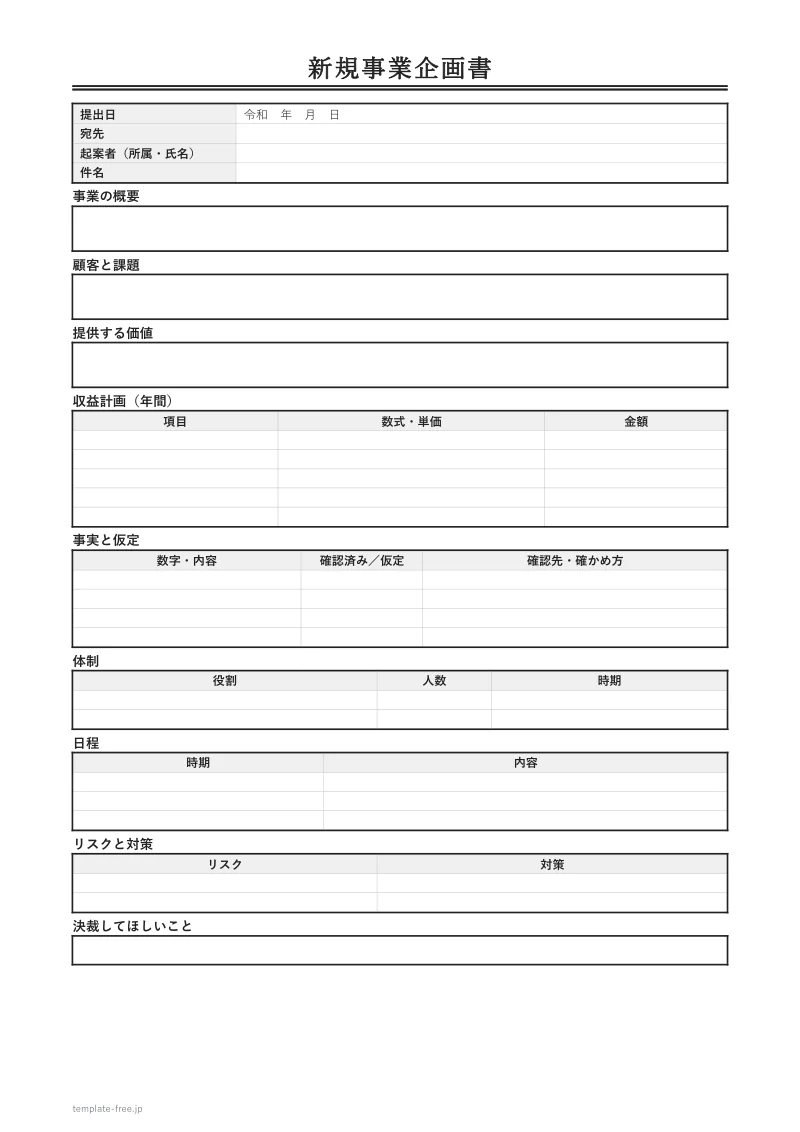
本文は、1枚企画書・新規事業・商品企画・イベント・販促・業務改善の6つの場面の白紙です。項目の並びは、企画書テンプレート 無料(Word・PowerPoint)の白紙と同じで、色だけをモダンモノクロにそろえました。各場面が1ページに収まり、表紙の次のページから順に並びます。
| ページ | パターン | 項目(順番どおり) |
|---|---|---|
| 6ページ目 | 1枚企画書(上司・決裁者に、1ページで決裁を求める) | 目的・背景と課題・内容・期待効果・費用・日程・リスクと対策・数字の根拠(確認済みか仮定か)・決裁してほしいこと |
| 7ページ目 | 新規事業企画書(新しいサービス・事業を始める前に、試行の承認を求める) | 事業の概要・顧客と課題・提供する価値・収益計画(年間)・事実と仮定・体制・日程・リスクと対策・決裁してほしいこと |
| 8ページ目 | 商品企画書(新しい商品・機能の開発を始める前に、承認を求める) | 開発の背景・商品のコンセプト(一言で)・ターゲット・仕様・価格と原価(単価)・損益分岐点・事実と仮定・開発日程・販売計画(初回)・決裁してほしいこと |
| 9ページ目 | イベント企画書(セミナー・説明会・展示会・社内行事の開催を提案する) | 開催概要・目的と目標・ターゲットと集客・プログラム・予算・体制と当日の動き・開催後の評価(指標と測り方)・日程・決裁してほしいこと |
| 10ページ目 | 販促・キャンペーン企画書(販促キャンペーン・クーポン・リピート施策を提案する) | 期間と対象・目的・施策・目標(KPI)・予算・日程・結果の測り方・決裁してほしいこと |
| 11ページ目 | 業務改善企画書(社内の手間・ミス・待ち時間を減らす提案をする) | 現状の問題(数字で)・原因・改善案・効果・費用と差引(年間)・体制・日程・効果の測り方・数字の根拠(確認済みか仮定か)・決裁してほしいこと |
書き方のポイントや記入例(数字を「確認済み」と「仮定」に分ける書き方も)は、企画書テンプレート 無料(Word・PowerPoint)のページに、パターンごとに全文でのせています。このページは、デザイン違いの白紙を配るためのページです。
Wordでの使い方(目次・入力・表紙の選び方)
- 表紙を選ぶ。表紙は1〜5ページ目に、配色の順に並んでいます(ビジネスブルー・モダンモノクロ・ナチュラルグリーン・ウォームオレンジ・ラグジュアリーゴールド)。使う表紙のページと本文のページだけを、印刷やPDF保存のページ指定で選びます。
- 表紙に入力する。企画名・提出先・提出日・作成者の欄をクリックして入力します。欄はどれも表のセルです。
- 本文に入力する。枠や表の中をクリックして入力します。行が足りない表は、最後のセルでTabキーを押すと行が増えます。
- 目次を入れる。本文の表題は見出し1、項目名は見出し2のスタイルです。目次を入れたい場所にカーソルを置いて、「参考資料」タブの「目次」から選びます。「表示」タブの「ナビゲーションウィンドウ」で、見出しの一覧から各項目へ移れます。
- 印刷・PDFにする。「ファイル」→「印刷」で、設定の「ページ」に使うページ(例: 表紙の2ページ目と本文の6ページ目)を指定します。PDFにするときは、「名前を付けて保存」で形式にPDFを選びます。
- フォント。ファイルには書体を埋め込んでいないので、パソコンに無いときは別のフォントで表示されます。書体の名前は、下の「フォントと配色の選び方」にあります。
色のコントラスト(文字と地の色の比)
表紙の文字は、各配色の中の組み合わせだけで色を付けています。次の表は、その組み合わせのコントラスト比です。比は、明るい方の相対輝度+0.05を、暗い方の相対輝度+0.05で割った値で、WCAG 2.2は、通常の文字に4.5:1以上を求めています( W3C WCAG 2.2 達成基準1.4.3 コントラスト(最低限) )。表の値は、小数第2位以下を切り捨てて載せています。
| 配色 | 濃い色の面の上の文字 | 白地の上の濃い色の文字 | アクセント色の面の上の文字 | 白地の上の本文(黒に近い色) |
|---|---|---|---|---|
| ビジネスブルー | 11.6 | 11.6 | 6.2 | 17.4 |
| モダンモノクロ | 15.9 | 15.9 | 6.6 | 17.4 |
| ナチュラルグリーン | 8.0 | 8.0 | 4.9 | 17.4 |
| ウォームオレンジ | 7.7 | 7.7 | 5.0 | 17.4 |
| ラグジュアリーゴールド | 12.4 | 15.3 | 4.9 | 17.4 |
実際のWordでの見え方は、お使いの画面や印刷によって変わります。コントラスト比は、設定した色から計算した値です。
フォントと配色の選び方
このファイルの作り方と、使うときの手順を分けて書きます。
このファイルでの決め方
- フォント:表題は游明朝、そのほかの文字は游ゴシックと、役割で書体を分けています。使っているのはこの2つだけです。
- 配色:5つの配色(ビジネスブルー・モダンモノクロ・ナチュラルグリーン・ウォームオレンジ・ラグジュアリーゴールド)があり、表紙は配色ごとに1つ、形も変えています。1つの表紙で使う色は、その配色の中の色だけです。
- 本文:6つのパターンの本文は、モダンモノクロの1色にそろえています。
- 読みやすさ:文字と地の色の組み合わせは、すべてコントラスト比4.5以上です(計算値は上の表)。
| 配色 | 濃い色(面・表題) | アクセント色(帯・図形) | 淡い色(入力欄の地) |
|---|---|---|---|
| ビジネスブルー | #1B3A5C | #2A6496 | #EAF0F7 |
| モダンモノクロ | #222222 | #5C5C5C | #F0F0F0 |
| ナチュラルグリーン | #1F5A44 | #2E7D5B | #E8F3EE |
| ウォームオレンジ | #8A3B12 | #B5500F | #FBEEE3 |
| ラグジュアリーゴールド | #2B2418 | #8C6B14 | #F6F0DD |
このテンプレートを使うときの手順
- 配色を1つ決める。使う表紙を1つ選び、本文もその表紙の色に合わせたいときは、上の表の色だけを使います。表の色は、Wordの「塗りつぶし」の「その他の色」に、色コードを入力して指定できます。
- 書体を足すときは、役割を先に決める。このファイルは、表題用と本文用で書体を分けています。新しく書体を足すなら、どの文字に使うかを決めてから足します。
- 強調は、太字か配色の濃い色で。強調に新しい色を足さず、太字にするか、配色の濃い色(上の表の左の列)にします。
- 色を変えたら、読めるかを見直す。表の色以外を使った文字は、コントラスト比を測り直してください。基準は、上で挙げたWCAG 2.2の4.5:1です。
どの配色を選ぶかは、上のFAQにも書いています。会社に決まった色や様式があるときは、その色や様式を優先してください。
Word・PowerPoint・白紙の書き方ページの使い分け
社内で回して直してもらう企画書は、このページのWordが向いています。画面に映して説明するならPowerPoint版、書き方や記入例を見ながら書くなら無料の書き方ページ、数字を計算して見せるならエクセル版です。
関連するテンプレート
- 企画書テンプレート おしゃれ 無料(PowerPoint) — 同じ配色の表紙と白紙スライド
- 企画書テンプレート 無料(Word・PowerPoint) — 書き方・記入例・全文コピー
- 企画書テンプレート エクセル版 — 数字を計算して見せる企画書
- 提案書の書き方(社内向け) — 社内の決裁者に出す書類
- 稟議書テンプレート — 決裁を受ける手続きの書類
よくある質問(FAQ)
Wordの企画書の表紙は、どの配色を選べばよいですか?
表紙は5配色あるのに、本文が1色なのはなぜですか?
使わない表紙は、どうすればよいですか?
Wordで目次を作れますか?
表と枠の行が足りないときは、どうしますか?
印刷すると、ページがずれたり白紙が出たりしませんか?
PowerPoint版はありますか?
企画書には、何を書けばよいですか?
参考文献・出典
本ページの内容は以下の情報源に基づき作成しています(2026-10-13 確認時点)。
このテンプレートは役に立ちましたか?
残り 300 字
返信はできません。お名前・メールアドレス・電話番号など、個人がわかることは書かないでください。返事が必要なときはお問い合わせから送ってください。
探している書式が見つからないときは、リクエストを送ってください。