目次
このページでわかること
- マニュアルテンプレートPowerPoint版を会員登録不要で無料ダウンロードできる(スライドマスター設定済み)
- 研修・接客・システム操作・新人教育に対応した20スライド構成の設計と使い方がわかる
- スライドマスターの活用法・フォント・カラー・レイアウトの統一設定がわかる
- WordとPowerPointの使い分け・動画マニュアルSaaSとの組み合わせ方がわかる
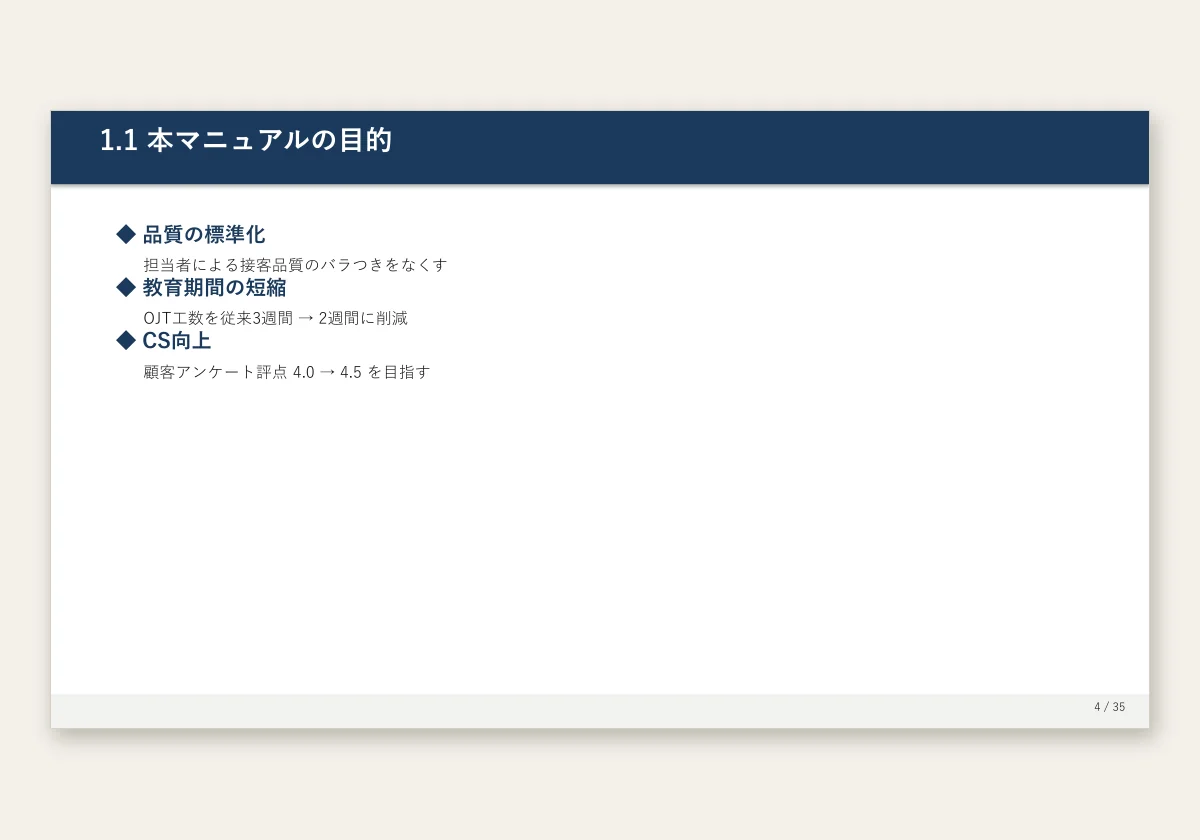
PowerPoint版のマニュアルテンプレートは、接客マニュアル(研修用)を作り込んだ完成見本です。スライドマスター設定済みで、会員登録なしで無料ダウンロードできます。
本ページの情報は2026-05-29時点のものです。PowerPoint・Googleスライドの機能はバージョンによって異なる場合があります。最新情報はMicrosoft公式サポートでご確認ください。
1. PowerPoint版マニュアルとは(Word版との違い・向いている用途)
PowerPoint版マニュアルは「図解・スライド形式」でビジュアルに情報を伝える研修・操作説明向けのマニュアルです。業務標準化において、研修・説明会での「伝える場」ではPowerPointが最適なツールです。
| 比較項目 | PowerPoint版 | Word版 |
|---|---|---|
| 主な用途 | 研修・説明会・対面OJT・プロジェクター投影 | 参照・手元確認・長期保管・詳細手順の記述 |
| コンテンツの中心 | 図解・スクリーンショット・フローチャート・アイコン | 文章・テキスト・表・箇条書き |
| 1ページの情報量 | 少ない(1スライド1メッセージが原則) | 多い(A4 1ページに文章・表を詰め込める) |
| 配布方法 | PDF(ハンドアウト形式)・スクリーン投影 | 印刷・PDF・Wordファイル配布 |
| 向いているマニュアルの種類 | 接客マニュアル・操作マニュアル・新人研修・安全教育 | 業務手順書・就業規則・SOP・規程集 |
PowerPoint版が特に有効な場面
- 集合研修・OJT: プロジェクターで投影しながら口頭説明する場合
- 接客マニュアル: 接客フロー・NG/OK比較・クレーム対応をスライドで視覚的に伝える
- システム操作マニュアル: スクリーンショットを1スライドに1枚配置して「どこをクリックするか」を明示
- 新人教育材料: 会社概要・業務フロー・コンプライアンスを研修初日に一括説明
- 安全衛生教育: 図解・警告ボックスで危険作業の注意点を視覚的に強調
- 電子サイネージ・無人展示: スライドショー自動再生で受付・店頭での案内表示
2. テンプレートのスライド構成(20スライド・全種類解説)
| スライドの種類 | 枚数 | 主な内容・記載事項 | 配置の目安 |
|---|---|---|---|
| 表紙スライド | 1枚 | マニュアルタイトル・対象者・バージョン番号・更新日・作成部署・会社ロゴ | 1枚目(固定) |
| 目次スライド | 1枚 | 全章の一覧・ページ番号またはハイパーリンク付き(クリックで該当章にジャンプ) | 2枚目(固定) |
| 本マニュアルの使い方 | 1枚 | 対象者・前提知識・このマニュアルで学べること・所要時間 | 3〜4枚目 |
| 章区切りスライド | 各章1枚 | 章番号・章タイトル・この章で学ぶこと(3項目以内) | 各章の冒頭 |
| 概要説明スライド | 複数 | 業務全体フロー図・システム画面一覧・用語解説 | 各章の最初 |
| 手順スライド | 複数 | ステップ番号(STEP 1・2・3)・スクリーンショット挿入枠・手順テキスト・補足テキスト欄 | 手順説明部分 |
| 注意・警告スライド | 随所 | 赤枠または黄枠で「注意」「禁止事項」「危険」を強調するレイアウト | 重要な手順の前後 |
| NG/OK比較スライド | 複数 | 左右2分割でNG例(赤)・OK例(緑)を比較。接客マニュアルに特に効果的 | 重要なポイント説明後 |
| チェックリストスライド | 複数 | 確認項目をチェックボックス形式で列挙。研修後の確認・日次点検に活用 | 各章末・研修の最後 |
| FAQ・よくある質問スライド | 1〜2枚 | Q&A形式でよくある疑問に回答。Q(青)・A(グレー)の背景色で視覚的に分離 | 各章末または全体の末尾 |
| 問い合わせ先スライド | 1枚 | マニュアルに関する問い合わせ担当者・部署名・連絡先・更新申請の手順 | 最後から2枚目 |
| 改訂履歴スライド | 1枚 | バージョン番号・更新日・変更内容・更新者の一覧表 | 最後のスライド |
用途別のスライド構成パターン
| 用途 | 推奨スライド構成(簡易版) | 総枚数の目安 |
|---|---|---|
| 新人研修マニュアル | 表紙→目次→会社概要→業務全体像→各業務手順(章区切り+手順)→チェックリスト→FAQ→問い合わせ先 | 30〜60枚 |
| 接客マニュアル | 表紙→目次→接客5原則→フロー図→シーン別対応(手順+NG/OK比較)→クレーム対応→チェックリスト | 20〜40枚 |
| システム操作マニュアル | 表紙→目次→画面一覧→機能別操作手順(スクリーンショット主体)→エラー対応→FAQ | 30〜80枚(画面数による) |
| 安全衛生教育資料 | 表紙→目次→安全の基本ルール→危険作業一覧→事故事例→緊急時対応→チェックリスト | 20〜30枚 |
3. PowerPoint版作成の手順(5ステップ)
- テンプレートをダウンロードしてスライドマスターを設定する(20分)
ダウンロード後、「表示」→「スライドマスター」で会社のロゴと配色を差し替えます。コーポレートカラーに変更するには「デザイン」→「バリアント」→「色のカスタマイズ」から一括変更できます。フッターには「マニュアル名 Ver.〇.〇」「ページ番号」「更新日」を設定してください。 - 章構成(目次)を決める(30分)
マニュアル全体の章構成を目次スライドに記入します。「誰が・何を・どの順序で学ぶか」を意識し、「全体フロー→詳細手順→よくある質問」の順序が定着率を高めます。1章あたり5〜10スライド程度を目安にすると全体のバランスが取りやすいです。 - 各スライドにコンテンツを入力する(作業時間の大半)
手順スライドは「1スライド1アクション」の原則を守り、スクリーンショットまたはフロー図を必ず入れます。注意事項は「注意・警告スライド」で赤枠を使って強調します。 - チェックリストとFAQを追加する(30分)
各章の末尾にチェックリストスライドを追加し、「この章で学んだことを実践できるか」を確認できるようにします。 - レビュー・修正・PDF化・配布(1時間)
対象読者(初めてその業務をする人)に試しに読んでもらい、不明な点を修正します。完成後はPDF化して配布します。
4. スライドマスター活用ガイド(デザイン統一の鍵)
スライドマスターはPowerPointの最重要機能です。文書の統一感は読み手の信頼感と理解速度に直結します。
スライドマスターで設定すべき7つの要素
- 会社ロゴの固定配置: 右上または左上に固定。全スライドで位置・サイズが統一されます
- コーポレートカラーの適用: 「デザイン」→「バリアント」→「色のカスタマイズ」で自社カラーを設定。全スライドのアクセントカラーが一括変更されます
- フォントの統一: 見出しフォント(BIZ UDPゴシック太字等)と本文フォント(BIZ UDゴシック等)をスライドマスターで設定することで、全スライドのフォントを一括管理できます
- フッターの設定: ページ番号・マニュアル名・バージョン・更新日を全スライドのフッターに自動表示します
- レイアウトの種類を5種類に絞る: 表紙・章扉・標準・図解・チェックリストの5レイアウトをマスターに登録します
- プレースホルダーの位置固定: タイトル・コンテンツ・フッターの位置をマスターで固定することで、各スライドで同じ位置に配置されます
- アニメーションの制御: 複雑なアニメーションはマスターでオフにし、必要なスライドにのみ個別設定します
スライドマスターの変更手順(5分で完了)
- 「表示」タブ→「スライドマスター」をクリック
- 左パネルの最上位スライド(1枚目・最も大きいサムネイル)をクリック
- 会社ロゴを削除→自社ロゴ画像を挿入し右上に配置
- 「デザイン」タブ→「バリアント」→「色のカスタマイズ」で「アクセント1」に自社コーポレートカラーを設定
- 「スライドマスターを閉じる」をクリックして完了
5. 用途別スライド設計の詳細ガイド
接客マニュアルの設計ポイント
- 接客フロー図: 入店→声かけ→商品説明→クロージング→見送りの全体フローをフローチャートで1スライドに収める
- NG/OK比較スライド: 「この言葉はNG・代わりにこう言う」を左右比較で表示。感情的になりやすい場面(クレーム対応・お断り等)は特に有効
- シーン別対応スライド: 「試着したい」「他と迷っている」「値引きを求める」等のシーン別に対応フローを個別スライドで解説
- クレーム対応スライド: 感情→事実確認→謝罪→解決策→お礼の5ステップをスライド1枚でまとめる
システム操作マニュアルの設計ポイント
- スクリーンショットの取り方: Windows は「Win + Shift + S」で部分スクリーンショット。操作対象をトリミングして余分な画面は除く
- 注目箇所のハイライト: 操作対象(ボタン・入力欄)を赤丸や矢印で強調。PowerPointの「挿入」→「図形」から赤丸・矢印を追加できる
- 1スライド1アクション: 「ログイン画面でIDとパスワードを入力しEnterを押す」まで1スライドに収める
- エラー対応スライド: 「よく出るエラーメッセージとその対処法」を章末にまとめる
新人研修マニュアルの設計ポイント
- 章冒頭の「学習目標」明示: 「この章を学ぶと〇〇ができるようになります」と明示することで学習への動機付けになる
- YWT(やったこと・わかったこと・次にやること)シート: 研修後に記入させることで定着度が上がる
- チェックリストの段階設計: 研修直後・1週間後・1ヶ月後のチェックリストを用意し、段階的な習熟度確認ができる設計にする
6. 研修マニュアルの効果を高める設計5原則
業務標準化の効果は、マニュアルが現場で実際に読まれて初めて生まれます。使われないマニュアルは存在しないのと同じです。以下の5原則を守ることで「現場で読まれるマニュアル」になります。
| 原則 | NG例 | OK例 | 効果 |
|---|---|---|---|
| 1. 1スライド1メッセージ | 1スライドに10箇条書きを詰め込む | 1スライドに伝えたいこと1つ。詳細は次スライドへ | 読み疲れを防ぎ、核心が伝わる |
| 2. 画像優先・テキスト最小 | スクリーンショットなし・文章だけで操作を説明 | スクリーンショット+矢印で「どこをクリックするか」を視覚的に示す | 操作ミスが激減する |
| 3. 章扉スライドで区切りを作る | 章の区切りなしに手順が延々と続く | 各章の冒頭に「Chapter 〇:〇〇」の章扉スライドを入れる | 現在位置の把握が容易になり、途中離脱を防ぐ |
| 4. 確認テスト・演習を挟む | 説明が一方通行で終わる | 各章末に「〇×クイズ」または「実習課題」を入れる | 理解度を可視化し、理解できていない箇所を特定できる |
| 5. 配布資料と投影版を分ける | 投影用スライドをそのまま印刷配布する | 投影用は大きなテキスト・図解、配布用ハンドアウトは詳細補足テキストを追加 | 研修中は大きな字で見やすく、研修後は詳細も確認できる |
7. 動画マニュアルとの組み合わせパターン
| パターン | 構成 | 向いている用途 |
|---|---|---|
| パターンA: 動画→PowerPoint | ① 動画で全体の流れを視聴(5〜10分)→ ② PowerPoint手順書で自分でやってみる | システム操作・接客ロールプレイ・製造工程 |
| パターンB: PowerPoint+QRコード | 手順スライドの「難しい箇所」にQRコードを配置し、動画解説ページにジャンプ | 自己学習型マニュアル・現場参照用 |
| パターンC: tebiki/soeasy連携 | 動画マニュアルSaaSでの説明動画 ↔ PowerPoint手順書を相互リンク | 製造・飲食・小売・物流の現場研修 |
8. PDF化・印刷・配布時の注意点
PDF化のベストプラクティス
- PDF変換設定: 「ファイル」→「エクスポート」→「PDF/XPS文書の作成」→「オプション」で「フォントを埋め込む」を有効化
- 解像度設定: 画面閲覧用は96dpi・印刷用は220ppi以上に設定
- ハンドアウト形式: 「発行対象」を「配布資料(2・3・4・6・9スライド/ページ)」に変更することで印刷枚数を節約
- パスワード設定: 機密性が高いマニュアルはPDF変換時にパスワードをかけ、配布先を制限する
印刷時の設定
- 用紙サイズ: A4横(16:9のスライドをA4横で印刷)または A4縦(3スライド/ページのハンドアウト形式)が一般的
- カラー印刷か白黒か: 白黒印刷する場合は色の意味をテキストでも補足する(「赤=注意」→「【注意】と記載」)
- 印刷前の確認: 「ファイル」→「印刷」のプレビューで表示崩れがないか確認してから印刷する
9. よくある失敗と改善ポイント(NG例10選)
| # | NG例 | なぜダメか | 改善策 |
|---|---|---|---|
| 1 | フォントが5種類以上混在 | 視覚的に散らかり、プロ感が失われる | スライドマスターで見出し用・本文用の2種類に統一 |
| 2 | 1スライドにテキストを詰め込みすぎ | 読み疲れて内容が頭に入らない | 1スライド1メッセージの原則を徹底する |
| 3 | スクリーンショットがぼやけている・小さい | どこを操作するかが見えない | 「Win+Shift+S」で高解像度トリミングし、スライドいっぱいに表示する |
| 4 | バージョン番号・更新日が記載されていない | 旧版と新版の区別ができない | スライドマスターのフッターにバージョン・更新日を設定 |
| 5 | アニメーションが多すぎて印刷時に崩れる | PDF化・印刷時にレイアウトが崩れる | アニメーションは必要最小限に留め、印刷前に必ずプレビュー確認 |
| 6 | 手順の番号が飛んでいる・重複している | 「手順3の次が手順5?」と混乱する | 手順スライドに通し番号を付け、章区切り後もリセットしない |
| 7 | 配布後に修正した際に全員に伝えていない | 旧版を参照し続けるスタッフが出る | マニュアル管理SaaSまたは社内Slackで更新通知を送る運用にする |
| 8 | 対象者の知識レベルと内容が合っていない | 初心者には難しすぎ・ベテランには簡単すぎ | 対象者を「入社1ヶ月の新人」等で具体的に設定し、設計シートに記録する |
| 9 | 注意事項が本文に埋もれている | 見落とされてミスが発生する | 注意・警告スライドを独立させ、赤枠・アイコンで強調する |
| 10 | 見直し・更新の担当者・頻度が決まっていない | 業務変更後も旧情報のまま放置される | 表紙スライドに「次回見直し予定: YYYY-MM」を明記し、カレンダーにリマインドを設定 |
10. 関連テンプレート
- 業務マニュアルテンプレート(5種類同梱・メインページ)
- マニュアル作成テンプレート(設計シート+チェックリスト+運用記録の4点セット)
- マニュアル改訂履歴テンプレート(ISO 9001・ISO 27001対応)
- 提案書テンプレート 表紙(PowerPointでのデザイン設計の参考に)
- 週報テンプレート(研修後の週次振り返りに)
マニュアルにPowerPointとWordはどちらが向いていますか?
図解・スライド形式の研修・接客・操作説明マニュアルはPowerPoint、テキスト中心の業務手順書・規程類はWordが向いています。接客マニュアル・システム操作マニュアル・新人研修資料はPowerPoint、就業規則・詳細手順書・SOP(標準作業手順書)はWordが一般的です。プロジェクター投影・対面研修での利用ならPowerPoint一択です。用途に応じたツール選択が重要です。
PowerPointのマニュアルをPDFに変換するにはどうすればよいですか?
「ファイル」→「エクスポート」→「PDF/XPS文書の作成」で変換できます。「発行オプション」で「スライド(1スライド=1ページ)」または「配布資料(2〜6スライド/ページ)」を選択できます。配布資料形式で印刷するとページ数を節約できます。MacはCommand+P→「PDFとして保存」からでも可能。フォントが埋め込まれていない場合は受け取り側でレイアウトが崩れることがあるため、「オプション」で「フォントを埋め込む」設定を有効にしてください。
Googleスライドに変換して使うことはできますか?
はい、ダウンロードしたPowerPointファイルをGoogleドライブにアップロードし「Googleスライドで開く」を選択すれば変換できます。複数人で同時に編集・コメントしながら作成する場合はGoogleスライド、印刷・対面配布・細かいアニメーション設定・高解像度PDF出力が主な用途の場合はPowerPointのまま利用するのが向いています。テレワーク環境でチームがバラバラに作業する場合はGoogleスライドへの変換が便利で、Officeが導入済みの環境での社内配布・大会議室投影ならPowerPointが安定しています。
スライドのフォントサイズはどのくらいにするとよいですか?
投影・閲覧用スライドは見出し28〜36pt・本文18〜24pt・注釈14〜16ptが基本です。印刷配布用ハンドアウトは見出し14〜18pt・本文10〜11ptが目安です。後方席(10メートル以上離れた大会議室)での投影では見出し40pt以上にすることを推奨します。本テンプレートは投影用と印刷用のフォントサイズを設定済みです。スライドマスターでフォントを一括管理することで、全スライドのフォントを一度に変更できます。
動画マニュアルとPowerPointマニュアルはどちらが効果的ですか?
動画は「操作の流れ・手の動き」を伝えるのに向いており、PowerPointは「参照・確認・持ち帰り資料」に向いています。研修では「動画で全体の流れを理解→PowerPoint手順書で現場確認」という組み合わせが定着率を高めます。動画マニュアルSaaS(tebiki・soeasy等)はPowerPointと連携可能で、各手順スライドにQRコードを配置して動画解説に飛ばす設計が効果的です。
スライドマスターを使うメリットは何ですか?設定方法は?
スライドマスターを使うと、全スライドのロゴ位置・フォント・配色・レイアウトを1箇所の変更で一括更新できます。設定方法は「表示」→「スライドマスター」でマスタービューを開き、マスタースライド(最上位)を編集します。フッターにバージョン番号・更新日・ページ番号を設定しておくと、改訂時の更新が1箇所で完了します。本テンプレートはスライドマスターが設定済みのため、会社のロゴとコーポレートカラーを差し替えるだけで自社ブランドのマニュアルが完成します。
PowerPointで音声・動画を埋め込む方法は?
「挿入」→「メディア」→「ビデオ(このPCにあるビデオ/オンラインビデオ)」または「オーディオ」で埋め込み可能です。ビデオを埋め込むとファイルサイズが大幅に増加するため、5分以上の動画はYouTube・Vimeo等にアップロードしてオンラインリンク形式での埋め込みを推奨します。音声ナレーションは「スライドショー」→「スライドショーの録音」で、スライドの進行に合わせた自動再生マニュアルを作成できます。
スライドショーで自動再生・タイマー設定はできますか?
「画面切り替え」タブ→「タイミング」→「自動的に切り替え」にチェックし秒数を設定することで自動再生できます。「スライドショー」→「リハーサル」で各スライドの推奨表示時間を計測してから本番のタイマーに反映することをお勧めします。店頭ディスプレイ・受付サイネージ・展示会ブースでの無人運用に活用できます。ループ再生は「スライドショーの設定」→「Escキーが押されるまで繰り返す」で設定できます。
参考文献・出典
本ページの内容は以下の情報源に基づき作成しています(2026-05-29 確認時点)。
このテンプレートは役に立ちましたか?
残り 300 字
返信はできません。お名前・メールアドレス・電話番号など、個人がわかることは書かないでください。返事が必要なときはお問い合わせから送ってください。
探している書式が見つからないときは、リクエストを送ってください。