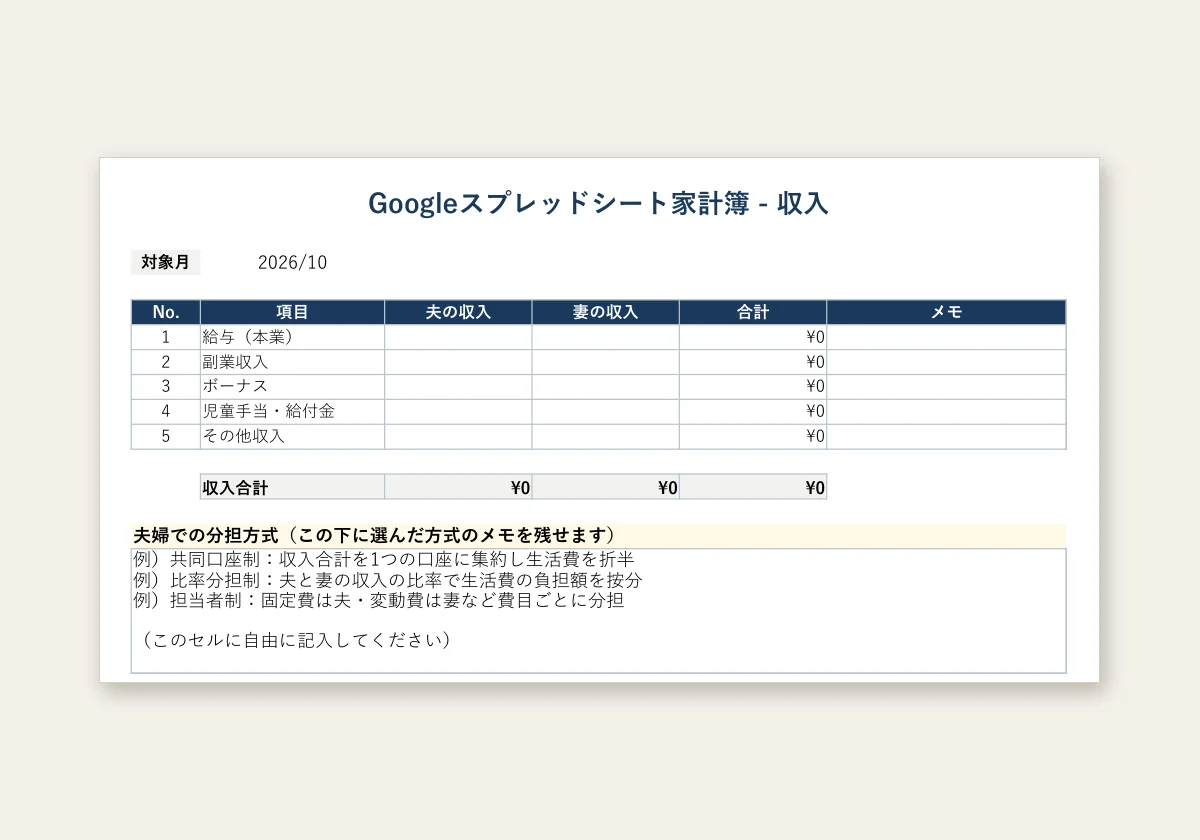
- 夫婦別収入・支出入力・予算実績・投資シート・副業経費管理をまとめたエクセル(.xlsx)版テンプレートを無料ダウンロードできる(Googleスプレッドシート直接コピー版は準備中)
- Googleスプレッドシートで家計簿を自作する手順・夫婦/家族での共有設定方法・権限管理がわかる
- QUERY・GOOGLEFINANCE・IMPORTRANGE等スプシ特有の強力関数の使い方がわかる
- GASスクリプトによる自動化・副業経費管理・CSV出力・確定申告ソフトとの連携方法がわかる
- 投資シートとGOOGLEFINANCEを組み合わせた「家計+資産管理の一体化」方法がわかる
スプレッドシート用の家計簿として、エクセル(.xlsx)形式の標準版とGASスクリプト解説付き版を無料配布しています。Googleドライブにアップロードして、Googleスプレッドシートで開けます。
本ページのテンプレートはエクセル(.xlsx)形式で今すぐダウンロードできます。上部のダウンロードボタンから「標準版」(収入・支出入力・予算実績・投資シート・全国平均比較・副業経費管理の6シート+変換ガイド)と「GASスクリプト解説付き版」(同6シート+変換ガイド+GASスクリプトサンプル集)の2種類を選べます。Googleスプレッドシートとして編集したい場合は、Googleドライブを開く→「新規」→「ファイルのアップロード」でダウンロードしたファイルを追加→ファイルをダブルクリックすると、Googleスプレッドシートで開けます。QUERY・GOOGLEFINANCE・IMPORTRANGE等のスプシ専用関数は、スプレッドシートの関数です(各関数の使い方は下記で解説)。Officeファイルのまま編集している場合の扱いと、スプレッドシート形式への変換の操作は、Googleの公式ヘルプで確認してください。なお、Googleスプレッドシートへ直接コピーできる版は現在準備中です。
Googleスプレッドシート家計簿の利点
| 利点 | 詳細 |
|---|---|
| 端末を選ばない | スマホ・タブレット・PCどこからでも同じファイルにアクセスできる |
| 家族でリアルタイム共有 | 共有リンクを送るだけで複数人が同時に閲覧・編集できる |
| 自動バックアップ | Googleドライブに自動保存されるため、PCが故障してもデータは残る |
| Googleアカウントで使える | 料金・保存容量の上限と条件はGoogleの公式ページで確認 |
| エクセルファイルを扱える | エクセルファイルをGoogleドライブで開いて編集できる。式・グラフ・条件付き書式の表示は自分で確かめる |
| GASで自動化できる | Google Apps Scriptで定期実行・通知・データ取り込みを自動化できる |
スプシ特有の関数活用(エクセルにない強力機能)
Googleスプレッドシートには、エクセルにはない形の関数がいくつかあります。株価の取得(GOOGLEFINANCE)、別ファイルの参照(IMPORTRANGE)、SQLに似た書き方での抽出(QUERY)を、式1行で書けます。
QUERY関数(SQL風データ抽出)
SQLに似た書き方で、条件に合うデータの抽出や集計を式1行で書けます(Googleの公式ヘルプ: Google Visualization API のクエリ言語を使用)。
| 用途 | 数式例 | 結果 |
|---|---|---|
| カテゴリ別集計 | =QUERY(A:E,"SELECT C,SUM(D) WHERE D>0 GROUP BY C") | カテゴリごとの合計金額一覧 |
| 月別ランキング | =QUERY(A:E,"SELECT C,SUM(D) GROUP BY C ORDER BY SUM(D) DESC LIMIT 5") | 支出TOP5カテゴリ |
| 食費のみ抽出 | =QUERY(A:E,"SELECT * WHERE C='食費'") | 食費の全行を別シートに自動コピー |
| 月内支出 | =QUERY(A:E,"SELECT * WHERE B>=date '2026-05-01' AND B<=date '2026-05-31'") | 5月分のみ抽出 |
GOOGLEFINANCE関数(投資管理連携)
株価などの証券情報を取得できる関数です(Googleの公式ヘルプに「最大 20 分まで遅延する場合があります」とあります。投資信託の属性は「サポートされていません」と書かれています)。家計簿に投資シートを追加して資産推移を自動計算できます。配布ファイルの「投資シート」は、Excelでは価格を自動取得できないため現在価格を手入力にしてあり、スプレッドシートに変換したあとで、価格が取れる銘柄だけ =GOOGLEFINANCE(B列,"price") に置き換えます。
| 用途 | 数式例 | 結果 |
|---|---|---|
| 米国株の現在価格 | =GOOGLEFINANCE("NASDAQ:GOOG","price") | 「取引所コード:銘柄コード」の形で入れる(公式ヘルプの例と同じ形) |
| 取引所コードを省略 | =GOOGLEFINANCE("GOOG") | 省略すると、Googleが最適と判断した取引所が自動で選ばれる(公式ヘルプ)。結果をそろえたいときは取引所コードも書く |
| 日付の範囲を指定 | =GOOGLEFINANCE("NASDAQ:GOOG","close",DATE(2026,9,1),DATE(2026,9,30)) | 開始日と終了日を指定して過去の終値を取る(過去データは列見出しつきの表で返る) |
| 過去30日の価格 | =GOOGLEFINANCE("NASDAQ:GOOG","price",TODAY()-30,TODAY()) | 公式ヘルプの使用例と同じ形 |
IMPORTRANGE関数(別ファイル参照)
別のスプレッドシートからデータを取り込める関数。夫婦で別々のファイルで管理し、サマリーシートに統合する使い方が可能です。
| 用途 | 数式例 |
|---|---|
| 別ファイル参照 | =IMPORTRANGE("スプシURL","シート1!A:E") |
| 夫婦合算 | 夫ファイルと妻ファイルをそれぞれIMPORTRANGEし、SUMで合算 |
| 子どもお小遣い | 子ども用ファイルから親ファイルへ閲覧専用参照 |
その他の便利関数
=SPARKLINE(範囲): セル内ミニグラフ表示(カテゴリ別月次推移を一覧化)=ARRAYFORMULA(範囲*範囲): 配列処理を1セルで(行追加で自動拡張)=IMAGE(URL): レシート画像をセル内表示(外出先でカメラ撮影→URL貼付)=GOOGLETRANSLATE(セル,"en","ja"): 海外送金やAmazon輸入の英語明細を自動翻訳
自動計算式の組み立て例(実用パターン)
自分のスプレッドシートに以下の自動計算式を設定すれば、同様の家計簿を作成できます。
| 計算したいこと | 使う関数 | 例 |
|---|---|---|
| 月の食費合計 | SUMIFS | =SUMIFS(D:D,C:C,"食費",B:B,">="&DATE(2026,5,1),B:B,"<="&DATE(2026,5,31)) |
| カテゴリ別平均 | AVERAGEIFS | =AVERAGEIFS(D:D,C:C,"食費") |
| 外食の回数 | COUNTIFS | =COUNTIFS(C:C,"外食") |
| 残予算 | シンプル算術 | =予算セル-SUMIFS関数 |
| 達成率 | パーセント表示 | =支出/予算 + 書式設定で%表示 |
| 残日数 | EOMONTH-TODAY | =EOMONTH(TODAY(),0)-TODAY() |
共有設定の方法と夫婦・家族での実践的な運用方法
編集権限と閲覧権限の使い分け
| 共有権限 | できること | 向いている用途 |
|---|---|---|
| 編集者 | セルの入力・変更・シートの追加 | 夫婦共同編集・家族全員が入力する場合 |
| コメントのみ | コメントの追加・閲覧 | 上司・家族が確認だけしたい場合 |
| 閲覧者 | 閲覧のみ(変更不可) | 親・子どもに収支を見せたいだけの場合 |
夫婦共有の設定手順
- スプレッドシートを開いて右上の「共有」ボタンをクリック
- パートナーのGmailアドレスを入力して「編集者」を選択
- 「送信」をクリックするとパートナーにメール通知が届く
- パートナーはリンクをクリックしてファイルを開けばすぐ使える
夫婦共有家計簿の実践的な運用方法
夫婦・カップルでGoogleスプシ家計簿を使う場合、ルール設計が継続の鍵です。「誰が・どの費目を・いつ記録するか」を先に決めておくと、記録漏れと二重入力を防げます。
| 運用パターン | 向いている夫婦スタイル | スプシでの設定方法 |
|---|---|---|
| 共同口座制(折半入金) | 収入が近い・家計の透明性を重視 | 「収入シート」に夫・妻の入金を別行で記録。合計=共同口座残高 |
| 比率分担制(収入比で割り振り) | 収入差がある・公平感を重視 | 収入比率をセルに入力→生活費の分担額をARRAYFORMULAで自動計算 |
| 担当者制(固定費は夫・変動費は妻等) | 役割分担が明確・それぞれが把握したい | 「担当者」列を追加→SUMIFS関数で夫婦別の支出合計を自動集計 |
| 個人管理+サマリー統合 | プライバシーを保ちつつ合算確認したい | 個人ファイル×2→IMPORTRANGEで集計用のファイルに自動表示 |
子どものお小遣い管理シートを追加する
- 同じファイルにシートを追加し「お小遣い帳」シートを作成
- 子どものGoogleアカウントにも共有してスマホで入力させる
- 親は「閲覧専用」で子どもの収支を確認できる設定にする
- 月末に親子で振り返る「お金の学習」にも活用できる
GASスクリプトでさらに自動化(中級者向け)
Google Apps Script(GAS)を使うと、スプレッドシートの操作を自動化できます。プログラミング未経験でも、以下のようなスクリプト例を貼り付けて保存し、実行して権限を承認すれば動かせます(シートの名前や行を変えたときは、スクリプトの中のシート名や行の数字も直します)。
GASで作れる自動化スクリプトの例
| スクリプト名 | 機能 | 難易度 |
|---|---|---|
| 月次サマリー自動送信 | 月に1回、決めた日に今月の収支サマリーをメールで自動送信 | 初級(シート名と行の位置を直せば動く) |
| LINE月末通知 | 月末に「今月の支出合計」をLINE公式アカウントから自動通知 | 中級(LINE Messaging API・要LINE公式アカウント作成) |
| 領収書メール自動取り込み | Gmailの「領収書」「ご注文の確認」などの件名のメールから金額を拾って、支出入力シートに追記 | 中級(GmailとGAS連携。メールの文面に合わせて調整が必要) |
| 予算超過アラート | 各カテゴリの実績が予算の80%を超えたらメールで通知(LINE通知はMessaging API利用時のみ) | 中級 |
※ 旧サービス「LINE Notify」は LINE Notify 公式 サービス終了のお知らせ のとおり2025年3月31日で終了しました。LINEへの通知には後継の「LINE Messaging API」(LINE公式アカウントの作成が必要)を利用してください。上表のGASサンプルにはLINE通知コードは含まれていません(メール・Gmail連携の3本のみ同梱)。
GASの設定手順(月末通知の例)
- スプレッドシートのメニューから「拡張機能」→「Apps Script」を開く
- GAS解説付き版の「GASスクリプトサンプル集」シートにある「月次サマリー自動送信」のコードを貼り付ける
- 「保存」→「実行」→Googleアカウントの権限を承認
- 「トリガー」→「時間主導型」で、実行する間隔(月に1回など)を選んで追加して完了(Apps Script の公式ガイドに、時間主導型トリガーは「1 分ごとや 1 か月ごとなど、定期的に実行」できると書かれています。 Apps Script インストール可能なトリガー )
副業・フリーランスの経費管理にスプシを活用する
国税庁 No.1900 給与所得者で確定申告が必要な人 によると、給与を1か所から受けている人は、給与と退職所得以外の各種の所得金額の合計が20万円を超えると確定申告が必要です。基準は収入でなく所得(収入−経費)です。Googleスプシなら「副業収入管理→経費集計→CSV出力→会計ソフトに取り込む」という流れを組めます(取り込める形式は会計ソフトの公式ページで確認してください)。
副業経費管理シートの作り方
- 配布ファイルの『副業経費管理』シートを使う(家計と分けたい場合は「副業収支」という名前のシートを新しく作る)
- 記録項目:日付・取引先・内容・収入・経費・カテゴリ(通信費/交通費/消耗品等)を設定する
- 月末にQUERY関数でカテゴリ別経費を自動集計する
- 年末に「副業収入合計 - 副業経費合計 = 所得」を自動計算する数式を作る(配布ファイルの『副業経費管理』シートの下の行に入っています)
- 「ファイル」→「ダウンロード」→「CSV形式」で出力し、会計ソフトが対応していれば読み込む
按分計算をスプシで自動化する方法
スマホ・ネット・家賃の一部は副業用途があるため、適切な割合で経費に按分します。割合の決め方は仕事の実態で変わるので、国税庁のページや税務署で確認してください。スプシなら一度設定すれば毎月自動で計算されます(以下は式の例です)。
| 経費種別 | 按分の例 | スプシでの計算式 |
|---|---|---|
| 通信費(スマホ・ネット) | 副業利用30% | =通信費合計セル * 0.3 |
| 家賃(自宅兼事務所) | 仕事スペース面積/床面積 × 使用時間比 | =家賃 * (面積比 * 時間比) |
| 光熱費(電気・ガス) | 業務時間/総時間 × 時間比 | =光熱費 * (業務時間/24) |
スプシ家計簿と投資シートの連動(家計+資産の一体管理)
スプシ家計簿の強みのひとつは、GOOGLEFINANCE関数を使った投資資産の評価額の自動更新との連動です。新NISA・iDeCoなどの保有商品を「投資シート」に登録すれば、家計と投資資産を1ファイルで一体管理できます。
新NISA・iDeCoの残高を管理するシートの作り方
| 管理項目 | 列設定 | 使う関数 |
|---|---|---|
| 保有商品名 | A列 | テキスト入力 |
| ティッカー/コード | B列(例:NASDAQ:GOOG) | テキスト入力 |
| 現在価格 | C列(Excel版は手入力。スプレッドシートに変換したあと、価格が取れる銘柄は式に置き換える) | =GOOGLEFINANCE(B2,"price") |
| 保有口数 | D列(月次更新) | 手入力 |
| 評価額(自動計算) | E列 | =C2*D2 |
| 取得価額合計 | F列 | 手入力(積立額の累積) |
| 含み損益 | G列 | =E2-F2 |
| 損益率(任意・自分で追加) | H列 | =(E2-F2)/F2(%表示) |
全国平均支出との自動比較シートの作り方
配布ファイルの「全国平均比較」シートには、 総務省統計局 家計調査 2025年平均結果の概要 の費目別平均(2025年平均:二人以上の世帯の消費支出は月314,001円、単身世帯は月173,042円)が入っています。自分の月額を入れると、平均との差が出ます。
| 列 | 内容 |
|---|---|
| A列: 費目 | 家計調査の10大費目(食料/住居/光熱・水道/家具・家事用品/被服及び履物/保健医療/交通・通信/教育/教養娯楽/その他の消費支出) |
| B列・C列: 全国平均 | 二人以上の世帯の平均、単身世帯の平均(家計調査 2025年・入力済み) |
| D列: 自分の月額(入力) | 10大費目に当てはまる自分の支出を合計して入れる |
| E列・F列: 差 | =IF(D5="","",D5-B5) のように、自分の月額から平均を引いた差が出る |
家計調査は「消費支出」の平均で、税・社会保険料などは含みません。単身世帯の10大費目の合計は173,043円で、公表の消費支出173,042円と1円ずれます(四捨五入)。
スプシvs エクセル vs アプリ 比較
家計簿の3大デジタル手段(スプシ・エクセル・アプリ)の使い分け早見表です。
| 比較項目 | Googleスプシ | エクセル | アプリ |
|---|---|---|---|
| 家族共有 | 共有設定で相手のメールアドレスを招待する | OneDriveなどに置いて共有する | サービスの共有機能による |
| スマホ操作 | スマホ向けのアプリがある | スマホ向けのExcelアプリがある(無料の範囲は公式ページで確認) | サービスのスマホアプリによる |
| 自動連携 | 配布のGASサンプル3本(メール送信・超過通知・Gmail取り込み) | 配布のエクセルに連携機能はない(手入力) | 口座連携のあるサービスがある(サービスによる) |
| 使える関数 | QUERY・IMPORTRANGE・GOOGLEFINANCEが使える | SUMIFS・ピボットテーブルなど | サービスが用意した機能の範囲 |
| 費用 | Googleアカウントで使える(条件はGoogleの公式ページで確認) | Excelが入った環境が要る | サービスにより異なる |
| 保存先 | Googleドライブ | 手元のパソコンやクラウド | サービス提供会社のサーバー |
スプシよりも自動化したい場合の家計簿アプリ
GASの設定が複雑に感じる場合や、口座・カードの自動連携が必要な場合は、家計簿アプリも選択肢になります。
| 比較項目 | Googleスプレッドシート+GAS | 家計簿アプリ(有料版) |
|---|---|---|
| 口座自動連携 | なし(GASでのメール取り込みは一部対応) | アプリごとに対応する金融機関が異なる |
| 自動化設定の手間 | GASの設定が必要 | 口座を登録して連携する |
| 月額費用 | 無料 | アプリ・プランにより異なる |
| カスタマイズ性 | 自由(スクリプト・シート設計を変更可) | アプリ仕様に依存 |
関連サービス・SaaS比較
スプシ家計簿を補完・発展させる関連サービスをまとめました。家計簿アプリなどです。料金や条件は各社の公式ページで確認してください。
【PR】家計簿の次は、自動車保険の見直しも
スプシで家計を可視化できたら、固定費の中でも見落としがちな自動車保険の見直しがおすすめです。インズウェブの一括見積もりなら複数社の保険料を無料で比較できます。
自動車保険を一括見積もりする →【PR】スプシ家計簿の集計結果を、プロに無料相談
スプレッドシートで家計を可視化できたら、保険・資産形成・ライフプランまで含めた見直しはFPに相談するのが近道です。提携FPサービス「保険ストーリー」の案内です。相談の方法や費用の条件は、公式ページで確認してください。
FP・保険を無料相談する(保険ストーリー) →新NISAの将来資産シミュレーション
スプシのGOOGLEFINANCE関数と組み合わせて、新NISAの実際の残高と将来試算値を並べて管理できます。毎月の積立額を入力するだけで将来資産額を計算。
NISA積立シミュレーションをするiDeCoで節税できる金額を計算
スプシの家計簿で年収・積立額を把握したら、iDeCoの節税額を計算ツールで確認。副業・会社員・フリーランス別に掛金上限が異なります。
iDeCo節税額を計算する生活費の標準額・世帯別目安を計算
スプシのQUERY集計でカテゴリ別支出が出たら、総務省家計調査ベースの世帯別標準生活費と比較して削減余地を特定できます。
生活費の標準額を計算する関連テンプレート
Googleアカウントがなくても使える?
スマホで快適に入力できる?
GASスクリプトは難しい?
エクセルファイルをGoogleスプレッドシートに変換するには?
家計簿データをCSVで出力できる?
スプレッドシート特有の関数(エクセルにないもの)は?
=QUERY(A:E,"SELECT B,SUM(D) WHERE C='食費' GROUP BY B"))。GOOGLEFINANCEは投資シートに「現在の株価」を自動で取得します(例: =GOOGLEFINANCE("NASDAQ:GOOG","price"))。IMPORTRANGEは別のスプレッドシートのデータを参照します(夫婦が別ファイルで管理し、サマリーシートに統合する使い方)。これらはGoogleスプレッドシートの関数で、エクセルでは使えません。自動計算式が動かない場合の対処法は?
スプレッドシートのデータは安全?バックアップは?
副業収入の経費管理にスプシを使う方法は?
スプシと家計簿アプリはどちらが使いやすい?
世帯の平均支出と自分のスプシデータを比較する方法は?
参考文献・出典
本ページの内容は以下の公的情報源に基づき作成しています(2026-10-12 確認時点)。
このテンプレートは役に立ちましたか?
残り 300 字
返信はできません。お名前・メールアドレス・電話番号など、個人がわかることは書かないでください。返事が必要なときはお問い合わせから送ってください。
探している書式が見つからないときは、リクエストを送ってください。