AI議事録ツールの選び方:4つの判断軸
AI議事録ツールにはさまざまな製品があり、料金・機能が似通って見えますが、会議の形式・言語・セキュリティ要件によって最適なツールは異なります。 AIの利用に関する国内の公的な資料は、 経済産業省 AI事業者ガイドライン や IPA AIの推進 から読めます。 以下の4軸で自社の要件を整理してから選ぶと失敗が少なくなります。
1. 文字起こし精度(日本語・英語・専門用語)
日本語会議が中心なら、日本語に対応したツールを選ぶことが前提になります。 NottaとtorunoはどちらもWeb会議の文字起こしに使える日本語対応のツールです。精度は環境で変わるため、無料枠・お試しで実測してください。 Otterは公式の対応言語に日本語を含みます(英語・スペイン語・フランス語・ドイツ語・日本語・中国語)。日本語会議での精度は無料枠で実測してください。 専門用語が多い業界(医療・法律・IT・製造)は、ユーザー辞書(単語登録)ができるツールを選ぶと、専門用語の誤りを減らしやすくなります。
2. 話者分離機能(誰が発言したか)
複数人が参加する会議では「誰が何を言ったか」の記録が重要です。 話者分離(Speaker Diarization)は、音声から発言者を自動識別してラベルを付ける機能です。 Notta・Otterは話者識別に対応しています(公式確認日 2026-10-12)。tl;dvは公式で確認してください。精度は参加者数・音声品質・事前登録の有無によって変わります。 PLAUDはICレコーダー型の専用機で、対面会議の録音向けです。
3. 連携機能(Zoom・Teams・Google Meet)
オンライン会議が中心なら、会議ツールとのネイティブ連携の有無が生産性を大きく左右します。 tl;dvはZoom・Microsoft Teams・Google Meetと連携し、自動録音と文字起こしを行います。 Notta・OtterもZoom/Teams/Meetに対応しています。 一方、PLAUDは専用機の録音が中心です。オンライン会議との連携は公式で確認してください。
4. 料金(個人 vs 法人プラン・無料枠)
個人向けの有料プランは、各社の料金ページで確認してください。 10名以上のチーム導入を検討するなら、ユーザーあたりの単価・管理者機能・SSO対応を確認してください。 まず無料枠で2週間試用し、自社の会議環境で精度を実測することを強く推奨します。 無料枠の分数制限・機能制限は各ツールで異なるため、後述の比較表で確認してください。
主要AI議事録ツール5選の比較
以下の比較は公式サイト・公開情報をもとにまとめています(公式確認日 2026-10-12)。 料金は各社の公式表記のままです(円は税込・税別が混在、ドルは公式の通貨)。 最新の料金・機能は各社公式サイトでご確認ください。
| ツール | 無料枠 | 有料プラン(公式表記) | 対応言語数 | 話者分離 | Zoom/Teams/Meet | 特徴 |
|---|---|---|---|---|---|---|
| Notta | 120分/月(1回につき3分まで) | 有料プランあり(料金は公式で確認) | 日本語対応(対応言語数は公式で確認) | 対応 | Zoom / Teams / Meet | AI要約・単語登録(フリー3単語/有料で増加)・ファイルインポート50個/月 |
| PLAUD NOTE | 無料プラン: 文字起こし300分/月 | 本体価格は公式で確認+有料プランあり(Pro・Unlimited) | 公式で確認 | 公式で確認 | 対面会議向け(連携は公式で確認) | ICレコーダー型の専用機 |
| Otter.ai | 300分/月(1会話30分まで) | Pro: $8.33/月(年払い)。月払いは $16.99 | 6言語(英・西・仏・独・日・中) | 対応 | Zoom / Teams / Meet | ライブ文字起こし・話者識別・Zoom/Teams/Meet連携 |
| tl;dv | 無料プランあり(内容は公式で確認) | 有料プランあり(料金は公式で確認) | 30以上の言語 | 公式で確認 | Zoom / Teams / Meet | Zoom / Teams / Meet 連携の文字起こし・要約(クリップ機能は公式で確認) |
| toruno | お試し: 法人3週間(上限30時間)/個人 累計3時間 | 法人: 月30時間 9,000円〜(税別)/個人: 1,650円/月(税込・超過分2.2円/分) | 日本語(翻訳は18言語。「toruno ビジネス AI要約」プランが必要) | 公式で確認 | Web会議の文字起こし(対応サービスは公式で確認) | リコー提供・閲覧・編集の権限設定・IP制限・二段階認証・データは日本リージョン |
日本語会議の文字起こしにNotta
AI議事録ツール Notta は日本語の画面で使え、話者識別・AI要約・単語登録に対応しています。Zoom・Teams・Google Meet のミーティングの文字起こしに使えます。無料プランは月120分までで、1回につき3分までの文字起こしです。
- 無料プランは文字起こし月120分まで(1回につき3分まで)
- Zoom・Teams・Google Meet のミーティングを文字起こし
- 話者識別・AI要約・単語登録
Notta(日本語対応・個人から法人まで)
日本語の画面で使える議事録ツールです。 Zoom・Teams・Google Meet のミーティングの文字起こしと、AI要約に対応しています。 単語登録、話者識別にも対応しています。 日本語の会議が中心のチームに向いています。料金は公式の料金ページで確認してください。
- 無料枠: 文字起こし120分/月(1回につき3分まで)・ファイルインポート50個/月(公式確認日 2026-10-12)
- 機能: 単語登録・話者識別・AI要約
- 注意点: 無料枠は月120分のため、会議が多い月は早期に上限に達する場合がある
PLAUD NOTE(ICレコーダー型・対面会議向け)
カード型の専用ハードウェアに録音・文字起こし・要約機能を搭載したデバイスです。 対面会議の録音・文字起こし・要約に使う専用機です(対応言語は公式で確認)。 音声データの処理方法は公式のセキュリティ説明で確認してください。
- 料金: 本体価格は公式で確認。無料の文字起こし枠は月300分
- 強み: 対面会議向けの専用機・無料枠300分/月
- 注意点: オンライン会議との連携は公式で確認
対面会議の録音にPLAUD NOTE
PLAUD NOTE はカード型AIレコーダー。対面会議の録音・文字起こし・要約を専用機で。無料の文字起こしは月300分。
- 無料の文字起こし枠 月300分
- 卓上に置いて録音できる専用機
Otter.ai(英語中心・無料枠 月300分)
英語を含む6言語に対応したAI議事録ツールです。 無料枠は月300分です(1会話30分まで・ファイル取込は通算3件)。 Zoom・Teams・Meetに対応し、会議中にライブで文字起こしされます。 日本語のみの会議は、無料枠で各ツールの精度を比べてから選んでください。
- 無料枠: 300分/月(1会話30分まで)
- 強み: ライブ文字起こし・話者識別・6言語対応
- 注意点: 1会話は30分まで。日本語の精度は無料枠で確認
tl;dv(Zoom・Teams・Meet連携)
Zoom・Teams・Meetと連携し、会議を録画・文字起こしするツールです。 無料プランがあります。内容は公式で確認してください。
- 無料枠: 無料プランあり(内容は公式で確認)
- 強み: Zoom・Meet・Teams連携・30以上の言語
- 注意点: 日本語の精度は無料枠で確認
toruno(リコー提供)
リコーが提供するAI議事録ツールです。 閲覧・編集の権限をユーザーやグループごとに設定できます。 法人は月30時間 9,000円〜(税別)、個人は月1,650円(税込)です(公式確認日 2026-10-12)。
- 無料枠: 法人3週間(上限30時間)・個人 累計3時間のお試し
- 強み: 権限設定・IP制限・二段階認証・データは日本リージョン
- 注意点: 法人向けと個人向け(パーソナル)で料金が分かれる
シーン別おすすめAI議事録ツール
会議の形式・言語・チーム規模によって最適なツールは異なります。 以下の早見表を参考に、自社のユースケースに最も近いツールを選んでください。
| シーン | 推奨ツール | 理由 |
|---|---|---|
| オンライン会議メイン(日本語) | Notta / tl;dv | Zoom/Teams/Meet 連携・AI要約 |
| 対面会議メイン | PLAUD NOTE | 専用機で対面会議を録音できる |
| 日本語の正式議事録が必要 | Notta / toruno | 日本語の議事録向け・torunoは権限設定あり |
| グローバル会議(英語メイン) | Otter.ai | 無料枠300分/月(1会話30分まで) |
| 特定発言をクリップ共有したい | tl;dv | Zoom/Teams/Meet連携 |
| 機密会議・セキュリティ重視 | PLAUD NOTE / toruno | torunoはIP制限・二段階認証・日本リージョン保管。PLAUDの処理方式は公式で確認 |
| 個人・コスト最小化 | Notta(無料枠)/ Otter(無料枠) | 無料枠は1回の長さに制限あり(Notta 3分まで・Otter 30分まで) |
AI議事録ツール導入の3ステップ
ツールを選んだ後、実務に定着させるまでの流れを3ステップで整理します。 導入が形骸化しやすいのは「試用で終わってしまう」パターンです。 以下の手順で意思決定・評価・運用設計まで一気に進めてください。
Step 1: 無料枠で2週間試用する
まずNotta・Otter・tl;dvのうち自社環境に近いツールを1〜2本選び、無料枠で実際の会議に投入します。 試用期間中は以下を記録してください。
- 会議ごとの文字起こし所要時間
- 認識ミスの件数(専門用語・人名・数字)
- 話者ラベルの正確さ
- 連携ツールとの操作感(Zoom参加のスムーズさ等)
Step 2: 文字起こし精度をエクセルで採点する
試用期間中に録音した会議5件を使い、「誤認識率」= 誤認識単語数 / 全単語数を算出します。 計算が面倒な場合は、議事録を通読して「そのまま使える/修正が必要/使えない」の3段階で採点するだけでも十分です。 採点結果は、このページ専用の「AI議事録ツールの採点表」(エクセル)に記録できます。 『採点』シートに、会議5件×ツール5つ分の3段階の評価と、会議ごとの誤認識単語数・全単語数を入れると、『集計』シートが誤認識率・3段階の件数・順位を計算します。 『確認日』シートには、各社の料金ページを自分で見た日と無料枠の数字を書き込めます。 このページのダウンロード欄から、会員登録なしで入手できます。
Step 3: 既存の議事録テンプレートと連携した運用設計をする
AI出力をそのまま議事録にするのではなく、既存のWord・エクセルテンプレートとの役割分担を決めることが長続きの秘訣です。 推奨する運用は後述の「Word/エクセル議事録テンプレートとの併用」セクションで解説します。
Word/エクセル議事録テンプレートとの併用
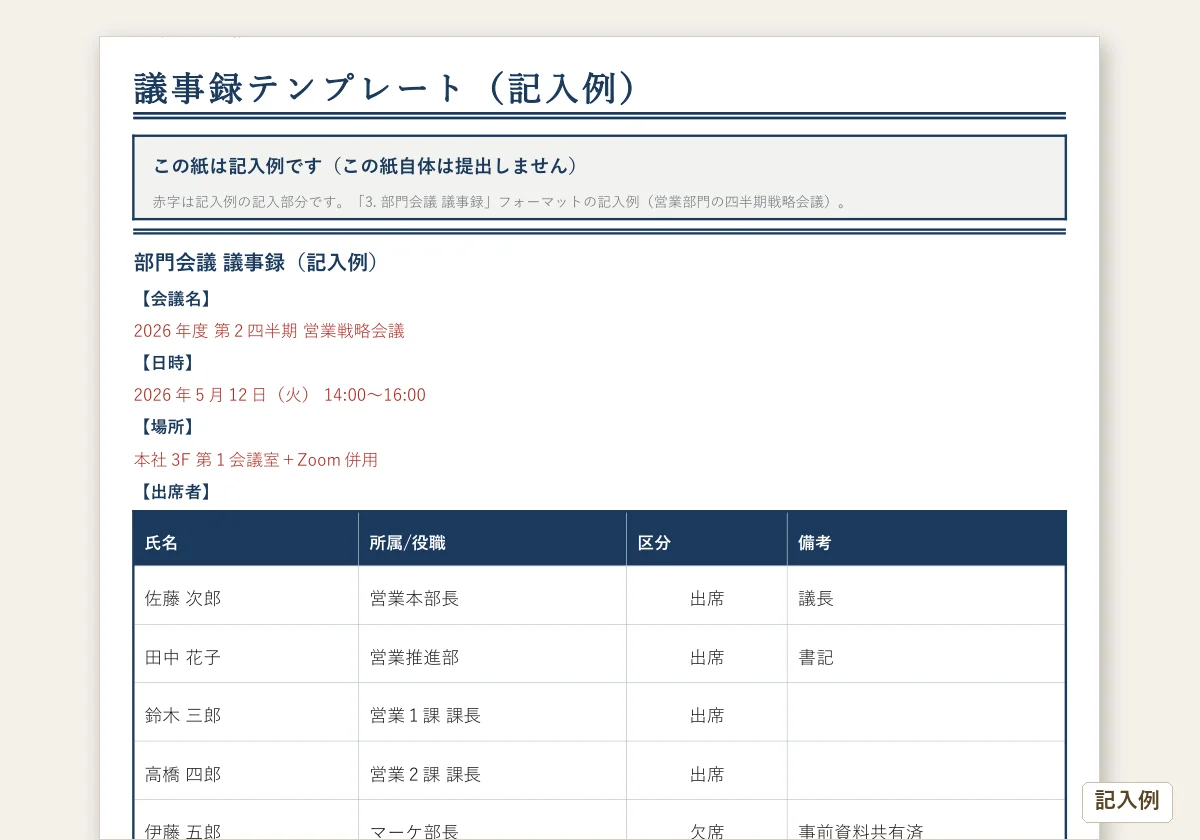
AI議事録ツールは「書くコストをゼロにするツール」ではなく、「下書きを自動生成するツール」です。 AIが生成したテキストをWord・エクセルの議事録テンプレートに組み込む運用が、精度と効率を両立させる現実解です。
AI出力をWord議事録に整形する手順
- 会議終了後、AIが生成した文字起こし・要約テキストをコピー
- 議事録テンプレート Word版を開き、部門会議の【議題と議事内容】にペースト(議題ごとに分けて貼ると整理しやすくなります)
- 誤認識・専門用語・固有名詞を人間が確認・修正
- 【決定事項】と【ToDoリスト(担当・期限)】を正確に記入して確定
この運用なら、書記担当は会議中のメモを減らし、終了後は確認と修正に時間を使えます。確認にかかる時間は、会議の長さと誤認識の数で変わります。 Word版はA4縦の書式です。取引先へ送る前に、誤認識と固有名詞を必ず確かめてください。
AI出力をエクセルの『TODO管理』シートに転記する手順
- AIツールがタスクの一覧を出してくれる場合は、それをコピー
- 議事録テンプレート エクセル版の『TODO管理』シートに転記
- 担当・期限を入れ、ステータスをプルダウンで選択(未着手・進行中・完了・中止・保留)
- シート下部の集計(総タスク数・未着手・進行中・完了・完了率・期限超過)が自動で変わる
翌週の会議の冒頭で、集計欄の「未着手」「進行中」の件数を見て、残っているタスクを確認できます。担当ごとの件数を出す欄はないので、人ごとに見たいときは「担当」の列を見て数えてください。
| AI出力の種類 | 使うテンプレート | 使い方 |
|---|---|---|
| 文字起こし全文・要約 | Word版の部門会議 | 【議題と議事内容】に貼り付け・誤認識を直し・【決定事項】を記入 |
| AIが出したタスクの一覧 | エクセル版の『TODO管理』シート | 『TODO管理』シートに転記・担当・期限を設定 |
| 会議全体の要約 | Word版の部門会議 | 要約を【議題と議事内容】に貼り付け、【決定事項】は人が確定 |
Word・エクセルの議事録テンプレートは、AI議事録ツールを導入しても並行して使うことを推奨します。 AIの出力は会議内容の網羅性を高めてくれますが、正式記録としての形式整合・決議事項の確定は人間の確認が不可欠です。 Word・エクセルの議事録テンプレートは、下のボタンの先のページから会員登録なしでダウンロードできます。採点表はこのページのダウンロード欄にあります。
セキュリティ・機密情報の取扱い
AI議事録ツールを導入する際に最も懸念されるのが機密情報の取扱いです。 特に金融・法律・医療・製造分野では、会議音声をクラウドに送信することに対してコンプライアンス部門からの承認が必要なケースがあります。
音声の処理方式
Notta・Otter・tl;dv・toruno は、音声をサーバーに送って文字起こし・要約します。PLAUD NOTE の処理方式は公式で確認してください。
議事録の保存先・暗号化
- データの保存場所・暗号化は各社のセキュリティページで確認してください。
- toruno(リコー提供): データはすべて日本リージョンのクラウドに保管、IPアドレス制限・二段階認証あり(公式確認日 2026-10-12)。
GDPR・個人情報保護法への対応
EU域内にいる参加者が会議に含まれる場合は、GDPR(EU一般データ保護規則)が関わる可能性があります。適用の有無と必要な手続きは、専門家に確認してください。 国内の会議でも、氏名が含まれるなど特定の個人を識別できる音声録音情報は個人情報にあたります(通則編に例示があります)。 詳しくは 個人情報保護委員会 個人情報の保護に関する法律についてのガイドライン(通則編) を確認してください。 社内規程・情報セキュリティポリシーを確認した上でツールを導入してください。
生成AIの業務利用ガイドライン整備
AI議事録ツールは生成AIの一種として位置づけられます。 自社で初めてAI議事録ツールを導入する場合は、機密情報の取扱い・出力内容の検証責任・インシデント発生時の対応フローを社内の利用ガイドラインとして定めた上で展開することを推奨します。 国内の取り組みは IPA AIの推進 で確認できます。
AI生成テキストの著作権・責任の所在
AIが自動生成した文字起こしテキストの権利の扱いは、ツールの利用規約と社内の取り決めで確認してください。このページでは著作権法上の結論を断定しません。 会議内容に誤りがあると、議事録を承認して配った側が対応することになります。 AI出力をそのまま公式記録として配布せず、必ず人間のレビューを経てから確定する運用を徹底してください。
会議録音の事前同意プロトコル
社外関係者・取引先・クライアントが参加する会議では、録音開始前に明示的な同意を取得することをおすすめします。後からのトラブルを避けやすくなります。 進め方の例です。
- 議題案内メールに「AI議事録ツールで録音・文字起こしを行います」と事前明記
- 会議冒頭で口頭同意を取得し、議事録自体に「録音開始時刻」「同意取得済み」を記録
- 同意が得られなかった参加者がいた場合は、録音停止または手動メモに切り替える
導入企業の規模別 選び方ガイド
個人事業主・フリーランス
クライアントとのMTG・業務委託先との連絡会議が中心であれば、無料枠内で運用を始めることを推奨します。 Notta(月120分・1回3分まで)またはOtter(月300分・1会話30分まで)の無料プランで試し、足りなければ有料プランに移ります。 有料プランの料金は各社の公式ページで確認してください。
- 推奨: Notta の有料プラン(料金は公式で確認)
- 英語会議が多い場合: Otter Proプラン($8.33/月・年払い、月払い$16.99。公式確認日 2026-10-12)
- 対面打ち合わせが多い場合: PLAUD NOTE(本体価格は公式で確認)
スタートアップ・10名以下のチーム
全員が同じツールを使って会議録を共有・検索できる環境が重要です。 tl;dvのチームプランまたはNottaのビジネスプランを検討してください。 無料プランから始めて2週間運用し、チームの合意が取れた段階で有料移行するステップを推奨します。
- 推奨: tl;dv の有料プラン(料金は公式で確認)またはNotta ビジネス
- 選定基準: チーム共有機能・管理者ダッシュボード・利用量レポートの有無
大企業・エンタープライズ
SSO(シングルサインオン)・IP制限・データ処理地域の指定・監査ログ出力が要件になるケースが多いです。 Nottaにはエンタープライズプラン(要相談)があります。torunoは法人向けプランがあります。tl;dvは公式で確認してください。 導入前に情報セキュリティ部門のレビューと、ベンダーセキュリティアンケートへの回答を義務付けることを推奨します。
- 推奨ツール: toruno / Notta ビジネス / tl;dv(プランは公式で確認)
- 確認事項: SSO・データ処理地域・ISO 27001取得・監査ログ・DPA(データ処理契約)締結可否
よくある質問(FAQ)
AI議事録ツールは何分くらいで文字起こしが完了しますか?
専門用語が多い会議でもAI議事録の精度は出ますか?
録音前に参加者の許可は必要ですか?法的な観点から教えてください。
取締役会議事録にAIが生成した内容をそのまま使えますか?
無料プランだけで実務に使えますか?
個人情報保護法上、AI議事録ツールの音声データはどう扱うべきですか?
AI議事録ツールが生成した文字起こしの著作権は誰のものですか?
生成AIを業務利用する際の社内ガイドラインはどう作るべきですか?
参考文献・出典
本ページの内容は以下の公的情報源に基づき作成しています(2026-10-12 確認時点)。
このテンプレートは役に立ちましたか?
残り 300 字
返信はできません。お名前・メールアドレス・電話番号など、個人がわかることは書かないでください。返事が必要なときはお問い合わせから送ってください。
探している書式が見つからないときは、リクエストを送ってください。