スプレッドシート在庫管理が向いている業種
在庫管理ツールはSaaSから紙台帳まで多岐にわたりますが、スプレッドシートが最もコストパフォーマンスに優れる業種と規模があります。 以下に当てはまる場合は、まずスプレッドシートから始めることを推奨します。 在庫評価方法・税務上の取扱いは 国税庁 A1-17 所得税の棚卸資産の評価方法の届出手続 を参照してください。
小売・物販(小〜中規模)
ネットショップ・フリマ・ハンドメイド販売など、品目数が100点以内の小規模物販に向いています(このファイルの品目マスタは100品目までです)。 入出庫の記録と在庫残数の把握が主目的であれば、スプレッドシートで十分に対応できます。 『4_棚卸表』と組み合わせることで、Shopify・BASE・メルカリの売上データと突き合わせた在庫検証も可能です。
飲食・サブスク型サービス(消耗品在庫)
飲食店の食材・消耗品(包材・衛生用品)や、サブスクリプション型サービスで毎月発送する同梱物の在庫管理に適しています。 定期的に同じ品目を発注・消費するパターンは、スプレッドシートの入出庫履歴で発注タイミングをルーティン化できます。
イベント・ポップアップ出店
出店ごとに持ち出し点数と残数を記録するシンプルな管理に向いています。 開催ごとに履歴シートをコピーして使い回す運用で、過去イベントとの比較も容易です。 常設店舗と異なり在庫の流動が少ないため、複雑なシステムは不要です。
| 業種・規模 | スプレッドシート | 在庫管理SaaS | 判断の目安 |
|---|---|---|---|
| 物販(〜100品目) | 最適 | 過剰な場合あり | まずスプレッドシートで開始 |
| 飲食・消耗品管理 | 適している | バーコード必要なら移行を検討 | スキャン頻度で判断 |
| イベント・ポップアップ | 最適 | 不要 | スプレッドシートで十分 |
| 物販(100品目超) | 管理が複雑化しやすい | 推奨 | 入出庫頻度・担当者数で判断 |
| 複数拠点・複数担当者 | 限界あり | 強く推奨 | 拠点が複数ならSaaS移行を検討 |
6シート構造(品目マスタ + ダッシュボード + 入出庫履歴 + 棚卸表 + 発注リスト + 使い方)
本テンプレートは、使い方シートを除く5枚が連動する構成で設計されています。 今ある在庫は『1_品目マスタ』の「期首在庫」に一度だけ入れます。現在在庫は、期首在庫に『3_入出庫履歴』の入庫を足して出庫を引いた数として自動で出るため、現在在庫の列は書き換えません。
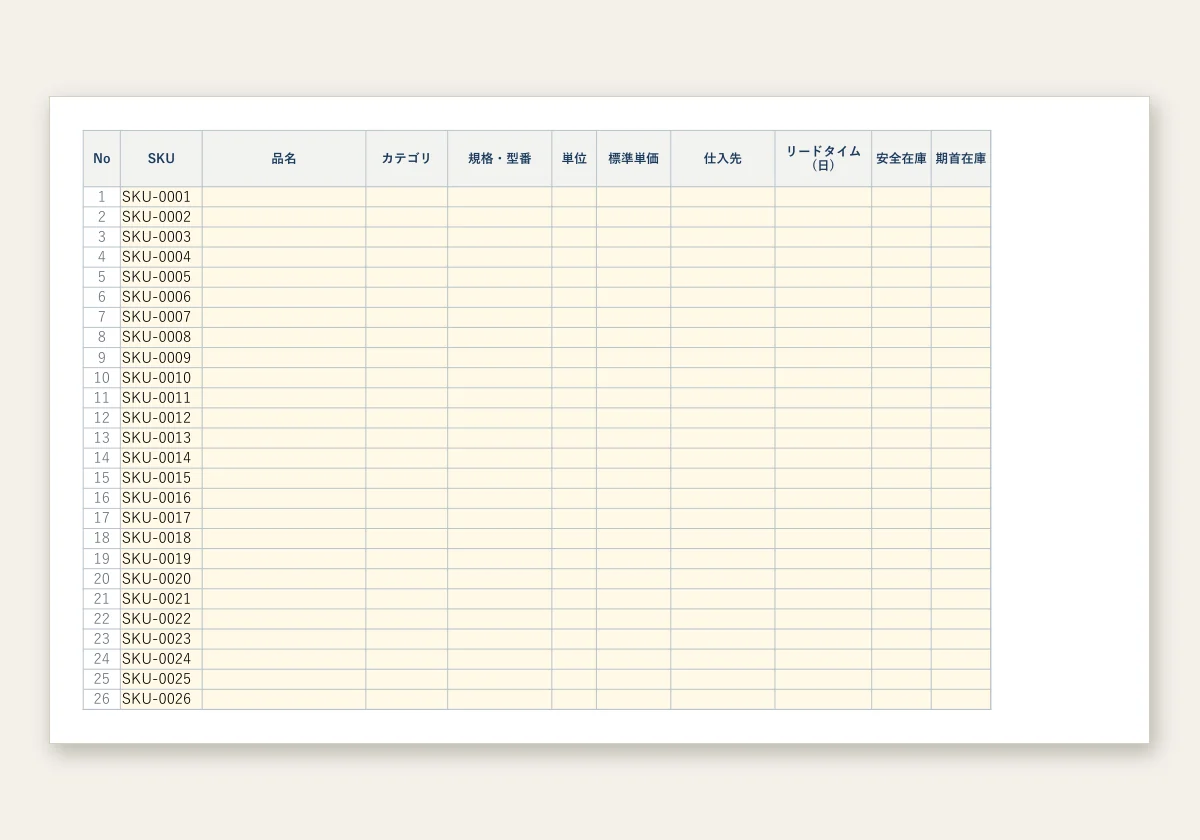
1_品目マスタ(100品目)
SKU・品名・カテゴリ・規格/型番・単位・標準単価・仕入先・リードタイム(日)・安全在庫・期首在庫を登録する一覧です(1日の使用量は、分かる品目だけ入れる任意の列です)。 現在在庫は、期首在庫にSUMIFS関数で『3_入出庫履歴』の入庫数合計を足し、出庫数合計を差し引いて自動算出し、在庫評価額(現在在庫×標準単価)も自動で出ます。 発注点は「使う1日量 × リードタイム(日) + 安全在庫」(端数は切り上げ)で自動算出されます。「使う1日量」は、「1日の使用量」を入れた品目はその数、空欄の品目は『3_入出庫履歴』の直近30日の出庫合計÷30です(基準日と日数は『2_ダッシュボード』で変えられます)。ステータスは、現在在庫が0以下なら「在庫切れ」、発注点以下なら「要発注」、それ以外は「適正」と出ます。発注した品目の「発注日」に日付を入れると、「納期予定」(発注日+リードタイム)が出ます。 現在在庫の列には直接数値を入力せず、期首在庫と入出庫履歴から自動で出る設計にしているため、二重管理によるズレが発生しません。履歴のSKUがマスタに無いと、その行は在庫に入りません(『3_入出庫履歴』の品名に「マスタに無いSKU」と出ます)。
2_ダッシュボード
登録品目数・在庫切れ品目数・要発注品目数・適正在庫数・在庫の総評価額・入出庫の件数と数量の合計を1画面で確認する集計シートです。在庫切れと要発注の品目は、在庫切れが先になって上から20件まで品名つきで自動で並びます。「在庫に入らない履歴の行数」(SKUがマスタに無い・品名が未入力の行。0が正常)も出ます。発注点の「1日の使用量」を履歴から出すときの基準日と日数は、このシートの設定欄で変えられます(空欄なら今日と30日)。印刷はA4縦で収まります。
3_入出庫履歴
日付・SKU・区分(入庫/出庫)・数量・単価・取引先を1行1トランザクションで記録するシート(500行まで)です。品名はSKUから VLOOKUP で自動表示、金額は数量×単価で自動計算されます。 追記形式でデータが蓄積されるため、いつ・何を・何個動かしたかの履歴をそのまま監査証跡として活用できます。
4_棚卸表
月末に実地在庫(実際にカウントした数)を入力すると、帳簿在庫との差異と差異金額が自動算出されるシートです。実地在庫が空の行は差異も空欄のままです(数えて0個だったときは0を入れます)。差異が出た品目だけを追えばよいので、棚卸後の原因調査が短時間で済みます。 保管場所ごとに数える用紙を印刷したい、差異の原因を区分と数量で記録して集計したいときは、別ファイルの棚卸表テンプレート(エクセル)を使います。
5_発注リスト
要発注・在庫切れの品目が、在庫切れを先に、50件まで自動で並ぶ発注用のシートです。現在在庫・発注点・発注点までの不足数・単価・仕入先・リードタイム(日)・発注日・納期予定が出ます。「発注点までの不足数」は現在在庫が発注点に届くまでの数で、実際に何個発注するかは仕入先の最小ロットなどで決めます。不足数×単価は発注額の目安です。発注日は『1_品目マスタ』の「発注日」に入れた日付が出ます(このシートには入力しません)。
| シート | 主な記録内容 | 更新タイミング | 自動計算 |
|---|---|---|---|
| 1_品目マスタ | SKU・品名・標準単価・仕入先・リードタイム・安全在庫・期首在庫 | 品目が増減したときだけ | 使う1日量・発注点・現在在庫・在庫評価額・ステータス・納期予定を自動算出 |
| 2_ダッシュボード | 基準日・日数(任意) | 自動更新 | 品目数・在庫切れ数・要発注数・総評価額・入出庫件数・要発注品目の一覧(20件) |
| 3_入出庫履歴 | 日付・SKU・区分(入庫/出庫)・数量・単価・取引先 | 入出庫のたびに追記 | 品名をVLOOKUP(マスタに無いSKUは警告)・金額は数量×単価 |
| 4_棚卸表 | 実地在庫数 | 月末1回 | 帳簿在庫との差異・差異金額(実地在庫が空なら空欄) |
| 5_発注リスト | 要発注・在庫切れの品目(自動)・発注点までの不足数・納期予定 | 発注のたびに(品目マスタの発注日) | 不足数×単価(発注額の目安) |
SKU をバーコードにして棚・商品に貼る(Code128)
『1_品目マスタ』の SKU をバーコードのラベルにして棚や商品に貼っておくと、入出庫を記録するときに SKU を手で打たずに済みます。 バーコードリーダーでラベルを読むと SKU がセルに入り、品名は VLOOKUP で『1_品目マスタ』から出ます。手順は次のとおりです。
- 『1_品目マスタ』の「SKU」と「品名」の2列を選んでコピーし、下のボックスに貼る。見出しの行ごとコピーしても、1行目の「SKU」「品名」は飛ばします
- 「バーコードを作る」を押してから「ラベルを印刷(A4)」で印刷し、点線で切って棚や商品に貼る
- 入出庫のときは『3_入出庫履歴』の「SKU」の列(B列)のセルを選んでから、リーダーでラベルを読む。SKU が入ると、同じ行の「品名」が自動で出る。「区分」と「数量」は手で入れる
SKU のバーコードラベルを作る(Code128)
入力した内容はこのページの外に送られません
使える文字は半角の英数字・記号・空白です(1行40文字まで)。同じ SKU を2行書けば、ラベルが2枚並びます。
線が細いほどラベルは小さくなり、読み取りにくくなります。リーダーの仕様に書かれている「分解能」(読める最も細い線の幅)より細くしないでください。 印刷するときは倍率を 100% にします(「用紙に合わせる」「縮小」をオフ)。縮めて印刷すると線の幅が変わります。
直したときは、Excel 側の SKU も同じ半角の表記にそろえてください。読み取った SKU と1字でも違うと、品名が出ません。
画面の表示は実際の大きさと違うことがあります。印刷すると、選んだ線の幅どおりの大きさで出ます。1枚だけ使うときは「SVG で保存」で画像として保存できます。
リーダーで読む前に確かめること
- キーボードとして動くリーダーか: USB や Bluetooth でパソコンにつなぎ、読んだ文字をキーボードで打ったのと同じように入力するタイプ(仕様に「キーボード入力」「HID」などとあるもの)なら、Excel 側の設定は要りません。
- Code128 を読めるか: リーダーの仕様の「対応コード(シンボル)」に Code128 があるか確かめてください。読めるかどうかは機種と設定によります。全部を印刷する前に、1枚だけ印刷して読めるか試してください。
- 日本語入力をオフにする: オンのまま読むと、英字が全角やかなで入り、品名が出ません。
- 読んだあとの改行: 読み取りのあとに Enter を送る設定のリーダーでは、カーソルが1つ下のセルへ移ります。SKU だけを続けて読み込み、「区分」と「数量」はあとでまとめて入れる、という入れ方もできます。
- 0 で始まる数字だけの SKU: 0012 のような SKU は、Excel がセルに入れたときに数値の 12 に変えます。『1_品目マスタ』の SKU が文字列の 0012 のままだと VLOOKUP で見つからず、品名が出ません。配布ファイルの「SKU-0001」のように英字を含む形にしておけば、この食い違いは起きません。
JAN コードは GS1 Japan への登録が要る
商品のパッケージに印刷されている JAN コード(13桁・8桁)は、自分で好きな数字を決めて作るものではありません。 GS1 Japan(一般財団法人流通システム開発センター)の説明では、GTIN(JANコード)は商品のブランドを持つ日本の事業者が「GS1 Japan から貸与されたGS1事業者コードを用いて、商品ごとに設定します」とされています。 自社の商品に JAN を付けるときは、先に GS1事業者コードの登録が要ります( GS1 Japan GS1事業者コード・GTIN(JANコード)とは )。
上のツールで作る Code128 のバーコードは JAN シンボルではありません。社内の棚や在庫の管理に使うもので、店頭のレジで読ませる商品のバーコードの代わりにはなりません。 このページでは JAN のバーコードは作らず、登録済みの GS1事業者コードで番号を決めたときに、最後の1桁(チェックデジット)を出す・確かめる計算だけを置いています。 計算のしかたは GS1 Japan チェックデジットの計算方法 と同じです。
JAN コードのチェックデジットを計算する・確かめる
入力した内容はこのページの外に送られません
GS1事業者コードと商品アイテムコードを合わせた12桁(短縮タイプは7桁)を入れると、最後の1桁(チェックデジット)を出します。 13桁(短縮タイプは8桁)を入れると、最後の1桁が計算と合っているかを確かめます。
チェックデジットが合っていても、その番号が GS1 Japan に登録された事業者のものかどうかは、この計算ではわかりません。
在庫アラート(発注点以下で赤色強調)
在庫管理で最も重要な「欠品リスクの早期発見」を、スプレッドシートの条件付き書式で自動化できます。 配布ファイルでは、『1_品目マスタ』のステータス列が「在庫切れ」は赤、「要発注」は橙、「適正」は緑に自動で色が付きます。 現在在庫の列も赤くしたいときは、次の手順で条件付き書式を足します。現在在庫が発注点以下になると、そのセルが赤くなります。 毎朝『2_ダッシュボード』の一覧を見れば、発注が必要な品目が分かります。
条件付き書式の設定手順
- 『1_品目マスタ』の現在在庫の列(O列)の2行目から101行目までを選択する
- 「表示形式 - 条件付き書式」を開く(Googleスプレッドシートの場合)
- 「カスタム数式」を選択し、
=AND($C2<>"",$O2<=$N2)を入力する(O列が現在在庫、N列が発注点。品名が入っていない行は色を付けない) - 書式スタイルの背景色を赤(#FFCDD2)・テキストを濃い赤(#B71C1C)に設定する
- 完了をクリックして保存する
この設定で、現在在庫が発注点以下の品目の現在在庫のセルが赤くなります(品名が入っている行だけ)。 発注した品目は、品目マスタの「発注日」に日付を入れておくと納期予定が出ます。入庫を記録して適正に戻ったら、その品目の発注日は消してください。
自動メール通知(Apps Script・Zapier)
条件付き書式での色表示に加えて、在庫アラートをメール通知に拡張する方法も2つあります。
- Google Apps Script: スプレッドシートに紐づくスクリプトを記述し、現在在庫が発注点以下になった品目(ステータスが「要発注」か「在庫切れ」の品目)を自動でメール送信する。設定はやや技術的だが無料で動作する
- Zapier(無料プランあり): スプレッドシートの更新をきっかけにGmailで通知するZapを、ノーコードで作れます。無料プランは2ステップのZapと月100タスクまでで、「条件に合うときだけ」通知する絞り込み(Filter)は有料プランの機能と料金ページに出ています( Zapier 料金ページ )。タスクの数え方は公式サイトで確認してください
小規模運用であれば、毎朝の目視確認で十分な場合がほとんどです。 自動通知は品目数が多く確認漏れのリスクが高い場合に導入を検討してください。
ダウンロードしたエクセルファイルをGoogleスプレッドシートとして使う手順
本テンプレートはエクセル(.xlsx)形式で配布しています。 Googleドライブにアップロードすれば、Googleスプレッドシートとして無料で編集できます。
- ページ上部のダウンロードボタンからエクセルファイル(.xlsx)をダウンロードする
- Googleドライブを開き、「新規」-「ファイルのアップロード」でダウンロードしたファイルを追加する(ドラッグ&ドロップでも可)
- アップロードしたファイルを右クリックし、「アプリで開く」-「Googleスプレッドシート」を選ぶ
- 自動的にGoogleスプレッドシート形式に変換され、ブラウザ上で編集できる状態になる
- 品目(SKU・品名・単価・仕入先・リードタイム・安全在庫・期首在庫)を自社の情報に書き換えて使い始める
変換後のファイルはGoogleドライブ上に新しいGoogleスプレッドシートとして保存されるため、元のエクセルファイルを上書きする心配はありません。 PCでもスマートフォンのGoogleスプレッドシートアプリでも同じファイルを開いて編集できます。変換後は、数式の結果と色付けが出ているか、プルダウンが動くかを確かめてから使ってください。
棚卸資産の税務上の評価方法(国税庁)
在庫は税務上「棚卸資産」として、年度末に評価額を計算し損益計算に反映する必要があります。 所得税法施行令99条(棚卸資産の評価の方法) は、原価法として個別法・先入先出法・総平均法・移動平均法・最終仕入原価法・売価還元法の6種類を定めています。このうち、次の4つを説明します。
- 最終仕入原価法(評価方法を選ばなかったときの方法): 期末に最も近い日に仕入れた単価で評価。個人は所得税法施行令102条1項、法人は法人税法施行令31条1項がこの方法としている。評価方法の届出は不要
- 先入先出法(FIFO): 古い在庫から先に出したとみなす方法。仕入値が上がっている時期は、古い安い仕入値から先に原価になるので、平均で計算する方法より利益が大きく出やすい
- 移動平均法: 仕入のたびに平均単価を再計算。価格変動を平準化
- 売価還元法: 売価ベースで原価を逆算
個人事業主が最終仕入原価法以外を選ぶには、税務署への「所得税の棚卸資産の評価方法・減価償却資産の償却方法の届出書」の提出が必要です。新たに事業を始めた(または事業の種類を変えた)ときは、その年分の確定申告期限までに出します(国税庁 A1-17)。法人の届出は別になるので、税理士に確認してください。
このファイルの在庫評価額は「現在在庫×標準単価」です。標準単価に最終仕入の単価を入れておけば、最終仕入原価法の計算(期末在庫×最終仕入単価)と同じ形になります。ただし標準単価は自動では更新されないので、仕入のたびに書き換えます。先入先出法や移動平均法で評価するときは、入出庫履歴の単価をもとに別途計算してください。
電子帳簿保存法と在庫管理データ
電子帳簿保存法(国税庁) では、2024年(令和6年)1月以後に電子でやり取りした(送った・受け取った)取引データは、電子データそのものを保存します。猶予措置の対象でも、出力書面だけの保存は認められていません( 国税庁 電子帳簿保存法一問一答〔電子取引関係〕(PDF) )。 在庫管理シート自体は対象外ですが、外部から電子で受領した発注書・納品書・請求書は電子保存が義務です。
- 発注書・納品書をPDFで受領 → 元のPDFをそのまま保存(印刷紙保存はNG)
- 検索要件: 「日付」「金額」「取引先」の3項目で検索できる状態にする
- 在庫管理シートには発注書のリンク(Googleドライブ・OneDrive)を貼ると証跡が辿りやすい
業種別の使い方(小売・飲食・物流)
同じテンプレートでも業種によって管理すべき項目と運用サイクルが異なります。 以下に各業種向けのカスタマイズポイントをまとめます。
小売業(ネットショップ・実店舗)
- 品目コード列にSKU(商品管理番号)を入力し、Shopify・BASEなどのECプラットフォームとの照合に使う
- 出庫は「販売」「返品」「廃棄」でカテゴリを分け、廃棄数を月次レポートで確認して仕入れ量を調整する
- 季節品は「シーズン開始・終了在庫」列を追加して売れ残り率を管理する
飲食業(食材・消耗品)
- 食材は鮮度管理が重要なため、入庫日列と賞味期限列を追加して先入先出(FIFO)を管理する
- 消耗品(包材・清掃用品)はまとめて週1回発注するルーティンに合わせて、安全在庫とリードタイムを設定する
- 食材コストの把握には『1_品目マスタ』の標準単価を埋め、在庫評価額の列で在庫金額の総計を把握する
物流・倉庫管理
- 入庫時に「入庫先ロケーション(棚番)」列を追加してピッキング効率を上げる
- 出庫は「出荷先・伝票番号」列を記録し、出荷伝票との照合ができる状態を維持する
- 複数拠点がある場合は拠点別にシートを分け、集計シートでSUMIF関数による全拠点在庫合算を設定する
| 業種 | 追加推奨列 | 棚卸頻度 | 注意点 |
|---|---|---|---|
| 小売・物販 | SKU・廃棄区分・季節フラグ | 月1回 | ECサイトの受注数と照合する |
| 飲食 | 入庫日・賞味期限・単価 | 週1〜月1回 | 先入先出(FIFO)の管理が重要 |
| 物流・倉庫 | 棚番・伝票番号・出荷先 | 月1〜四半期1回 | 拠点ごとにシートを分割して管理 |
エクセルから卒業して在庫管理SaaSへ
スプレッドシートでの在庫管理には明確な限界があります。 品目数の増加・複数担当者による同時更新・バーコードスキャン対応が必要になったタイミングが、在庫管理SaaSへの移行の目安です。
在庫管理SaaS比較(2026年10月12日に公式サイトで確認した範囲)
以下は、各社の公式サイト( zaico ・ スマレジ 料金プラン )に2026年10月12日時点で書かれていた内容です。ロジクラは公式の料金ページから内容を読み取れなかったため、載せていません。料金や機能は変わるので、導入前に各社の公式サイトで確認してください。
| サービス | 特徴 | 向いている業種 | 無料プラン |
|---|---|---|---|
| zaico | スマホのカメラでスキャンして在庫を更新。AIで入力を補助 | 製造・小売卸・医療福祉・建設不動産など(公式の導入事例の分類) | 無料のお試しあり(支払い情報の登録は不要と公式トップに記載)。ずっと無料のプランは確認できず |
| スマレジ | POSレジ・在庫・売上分析・スタッフ管理を統合 | 実店舗小売・飲食・アパレル | 「スタンダード」が1店舗まで月額0円(商品管理は1,000件まで・商品在庫管理を含む) |
POS連携・自動仕訳
実店舗でPOSレジを使っている場合は、POS連携に対応した在庫管理・会計ソフトを導入することで売上・在庫・仕訳を自動化できます。 スプレッドシートへ手で転記する作業を減らせます。
会計ソフトとの連携(freee・マネーフォワード)
在庫管理SaaSと会計ソフトを連携させると、入庫・出庫・棚卸差異を仕訳データとして会計ソフトに渡せる場合があります。 どこまで自動で渡せるかは製品ごとに違うので、導入前に各社の公式ページで確認してください。
連携先を選ぶ際は、次の4点を各社の公式ページで確認しておくと導入後の手戻りを防げます。
- 使用中のPOS・ECとのAPI連携可否: 連携対象サービスは会計ソフト側の公式一覧で名指しされているかを確認する
- 棚卸資産の計上方法: 期末在庫を手入力する運用か、在庫側から自動で受け渡せるかで月次の工数が変わる
- 仕訳の粒度: 1取引1仕訳か、日次・月次で合算されるか。税務調査時の追跡しやすさに影響する
- 移行時のデータ形式: 現在のスプレッドシートをCSVで取り込めるか(列名・日付形式の指定を事前に確認する)
在庫と会計を切り分けたまま運用する場合は、月末の棚卸結果だけを会計側へ転記する運用でも実務上は十分です。 確定申告・決算まわりの書類は会計・経理テンプレート一覧にまとめています。
よくある質問(FAQ)
スマートフォンで在庫管理できますか?
バーコードスキャンに対応していますか?
JANコード(商品のバーコード)もこのページで作れますか?
複数拠点(倉庫・店舗が複数)の在庫を管理できますか?
月100品を超えたらSaaSに移行すべきですか?
棚卸を効率化するためのコツを教えてください。
在庫の評価方法(先入先出・移動平均など)はどう選べばよいですか?
電子帳簿保存法の対象に、スプレッドシートの入出庫履歴も含まれますか?
複数人で同時編集すると更新が競合します。対策は?
参考文献・出典
本ページの内容は以下の公的情報源に基づき作成しています(2026-10-12 確認時点)。
このテンプレートの改訂履歴
- SKU から Code128 のバーコードラベルを作って印刷できる道具と、JAN コードのチェックデジットを計算する道具を追加
このテンプレートは役に立ちましたか?
残り 300 字
返信はできません。お名前・メールアドレス・電話番号など、個人がわかることは書かないでください。返事が必要なときはお問い合わせから送ってください。
探している書式が見つからないときは、リクエストを送ってください。