目次
このページでわかること
- 月次KPI報告のエクセルを会員登録不要で無料ダウンロードできる(記入例入りと白紙版の2種類。業務報告/月次推移/部署別集計/ダッシュボード/使い方の5シート)
- KPI30項目の達成率・前月差・前月比・判定が自動計算される。「低いほど良い」指標(クレーム件数・残業時間など)は向きを選ぶだけで正しく判定される
- 月次推移の折れ線・棒グラフ、部署別集計の円グラフ入り。ダッシュボードは4つのKPIカードと総評(総評は数字に連動して変わる)
- 自分の指標への置き換え方と、よく使う関数・BIツールとの違いがわかる
本ページの情報は2026-10-13時点のものです。関数の対応バージョンやBIツールの料金は変わることがあるので、各社の公式ページで確認してください。
1. このブックでできること(記入例入りと白紙版)
配布しているのは、営業の月次KPIを報告するための1冊(5シート)です。「進捗管理」や「予算と実績の差異」を扱うシートは入っていません。そうした報告書は、下の作り替えの考え方を参考にしてください。
| 種類 | 中身 | 向いている人 |
|---|---|---|
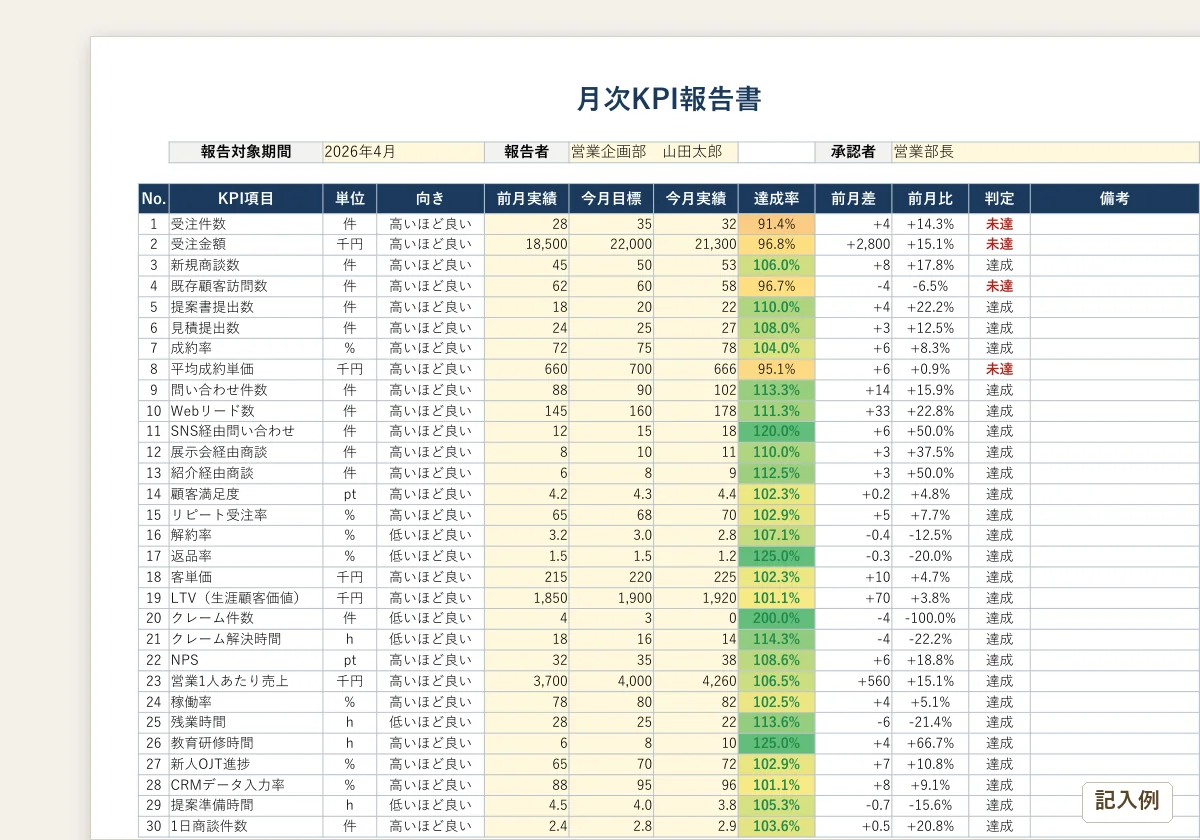
| 記入例入り | 営業のKPI30項目に、サンプルの数字が入っている。達成26・未達4・全体86.7%が出る | 数式や色の動きを見てから、数字を上書きして使いたい人 |
| 白紙版 | 同じ表・式・グラフで、数字・氏名を消してある(KPI名・単位・向きは残してある) | 消す手間をかけず、すぐ自分の数字を入れたい人 |
- 達成率・前月差・前月比・判定が自動で出る: 淡い黄色のセル(前月実績・今月目標・今月実績)に入力するだけです。
- 指標の向きを選べる: D列で「高いほど良い」「低いほど良い」を選びます。達成の数え方がそれに合わせて変わります。
- グラフ3点: 月次推移シートの折れ線(受注金額)と棒(受注件数)、部署別集計シートの円(部署別売上)です。ダッシュボードシートにグラフはありません。
- 総評が数式で変わる: ダッシュボードの総評は、業務報告シートの数字から組み立てた文章です。
- A4横・1ページ印刷: 5シートとも、A4横1ページに収まる設定にしてあります。
- シートの保護はかけていません: 行や指標を足しやすくするためです。数式を守りたいときの手順は FAQ にあります。
2. シートの見方(5シート)
| シート | 入れるところ | 自動で出るところ |
|---|---|---|
| 業務報告 | 報告対象期間・報告者・承認者/KPIごとの 向き・前月実績・今月目標・今月実績・備考 | 達成率・前月差・前月比・判定(達成/未達)、下の達成KPI数・未達KPI数・達成率(全体) |
| 月次推移 | 主要4KPIの過去5か月分(KPI名・単位と今月の列は業務報告から自動で入る) | 受注金額の折れ線グラフ、受注件数の棒グラフ |
| 部署別集計 | 日付・部署・担当者・売上・商品カテゴリ(20行)。右の表の部署名 | 部署別の件数・売上合計(SUMIFS・COUNTIF)、円グラフ |
| ダッシュボード | なし(業務報告シートから読み込み) | KPIカード4枚(記入例では受注件数・受注金額・成約率・顧客満足度。名前・単位・数字は業務報告から読む)、総評の文章 |
| 使い方 | なし | 判定のルール、実績0のときの扱い |
達成率と判定のルール
| 指標の向き | 達成率 | 判定が「達成」になる条件 | 例 |
|---|---|---|---|
| 高いほど良い | 実績 ÷ 目標 | 実績 が 目標 以上 | 受注件数 目標35件・実績32件 → 91.4%・未達 |
| 低いほど良い | 目標 ÷ 実績(上限200%) | 実績 が 目標 以下 | クレーム件数 目標3件・実績2件 → 150%・達成 |
| 低いほど良い・実績0 | 200%として表示 | 達成 | クレーム件数 目標3件・実績0件 → 200%・達成 |
記入例では、30項目のうち未達は4つ(受注件数・受注金額・既存顧客訪問数・平均成約単価)で、達成26・全体の達成率86.7%になります。「低いほど良い」を選び忘れると、目標を守れている項目が未達に数えられてしまうので、指標を入れ替えたときは向きを必ず見直してください。
3. 自分の指標に置き換える手順
- 白紙版を開く: 数字と氏名が空のブックです。記入例入りを使うときは、淡い黄色のセルの数字を上書きします。
- KPI項目・単位・向きを書き換える: B列にKPI名、C列に単位、D列で向きを選びます。向きを選ぶと、達成率の式と判定が切り替わります。月次推移の上4行(業務報告の6・7・12・19行目)とダッシュボードのカードは、ここで書き換えた名前と単位に変わります。
- 前月実績・今月目標・今月実績を入れる: 実績が空欄の行は、集計に数えられません。入れたところから、達成率・判定・ダッシュボードの総評が変わります。
- 月次推移を埋める: 過去5か月の数字を入れると、グラフが描かれます。今月の列は自動です。グラフの題名(「受注金額の月次推移」など)は文字で入れてあるので、指標を替えたときは手で直してください。ダッシュボードのカードの数字は、小数の桁も手で合わせます。
- 部署別集計を使うなら: 日付・部署・担当者・売上を入れ、右の表の部署名を自分の部署に書き換えます。
- 行を足すとき: 業務報告シートのKPIの行(最後の行は避けて、途中の行)を選んで右クリックし、「コピーしたセルの挿入」を選びます。式も入り、達成KPI数などの集計範囲も広がります。表の一番下に足すだけでは、集計に入りません。
ほかの報告書に作り替えるときの考え方
- 月次の売上報告: 月別の実績・前月比・前年同月比・累計・目標達成率を並べます。前年同月比は
=今月実績/前年同月実績を「%」表示にします。 - プロジェクトの進捗: タスク名・担当者・予定日・完了日・進捗率・課題を並べます。進捗率は
=完了タスク数/全タスク数、遅れは=AND(予定完了日<TODAY(),進捗率<1)を条件付き書式に使うと赤くできます。 - 予算と実績の差異: 金額差異は
=実績-予算、差異率は=実績/予算-1です。許容する幅は、社内の基準で決めてください。 - 在庫の集計: 在庫回転率は
=売上原価/平均在庫金額です(低いと在庫が多いサインです)。
4. 報告書づくりでよく使う関数
| 計算目的 | 使用する関数 | 記述例・ポイント |
|---|---|---|
| 売上合計(カテゴリ別) | SUMIF / SUMIFS | =SUMIF(カテゴリ列,"直販",売上列)複数条件は SUMIFS を使用 |
| 前年比の計算 | 除算+IF | =IF(前年実績=0,"N/A",今年実績/前年実績)前年が0のときのエラー対策。セルは「%」表示にする |
| 達成率の計算 | 除算+MIN | =MIN(実績/目標,2)200%を上限にして、表示が崩れるのを防ぐ(このブックの「低いほど良い」指標の達成率も、上限200%) |
| 期間内の件数集計 | COUNTIFS | =COUNTIFS(日付列,">="&開始日,日付列,"<="&終了日) |
| 条件別の平均値 | AVERAGEIF | =AVERAGEIF(部署列,"営業部",売上列) |
| 上位の値の抽出 | LARGE / INDEX+MATCH | =LARGE(売上列,1)(1位の値) |
| 達成度の判定 | IFS | =IFS(達成率>=1,"達成",達成率>=0.8,"概ね達成",TRUE,"未達") |
| データの自動参照 | XLOOKUP | =XLOOKUP(部署コード,マスタコード列,部署名列)Microsoft 365 と Excel 2021 以降で使えます。Excel 2016・2019 では使えません(Microsoft サポート)。古い版では INDEX+MATCH か VLOOKUP を使う |
条件付き書式の使いどころ
- 達成率の色分け: このブックは、70%が赤・100%が黄・120%が緑のカラースケールです。基準を変えるときは「ホーム」→「条件付き書式」→「ルールの管理」から。
- 期限切れの検出:
=期限日<TODAY()を条件にして、期限を過ぎた行を赤く塗ります。 - 未達の強調: 判定列が「未達」のセルを赤字にします(このブックは設定済みです)。
5. ダッシュボードを作るときの考え方
- 見せる指標は絞る: 経営層が判断に使う数字だけにします。このブックのカードは4枚です。
- グラフは少なく: 推移は折れ線、構成比は円、比較は棒と、目的ごとに1つずつにします。
- 色は意味で使う: 達成は緑、未達は赤、それ以外は無色か濃紺にします。
- 1ページに収める: 詳細は別シートに置き、サマリーだけを1ページ目にします。
6. エクセルとBIツールの違い
| 比較項目 | エクセル報告書 | BIツール(Looker Studio等) |
|---|---|---|
| データ更新 | 手で入力・更新する | データソースにつないで自動で更新できる |
| 複数データの統合 | コピー&ペーストで集める | CSV・データベース・スプレッドシートなどを接続して統合できる |
| 共有・配布 | ファイルを都度送る | URLの共有で、常に最新の画面を見てもらえる |
| 費用 | エクセルの利用料のみ | ツールと時期で変わる。公式ページで確認する |
BIツールを試す目安
- [ ] 複数のシステムからデータを手作業で集めて、エクセルに貼り付けている
- [ ] 報告書のデータを、週次・日次で最新にしたい
- [ ] 部署の全員が、同じ最新のデータを見られるようにしたい
- [ ] 「最新版はどれ?」というファイルの版管理に時間を取られている
7. 保存・配布のベストプラクティス
- ファイル名の決まり: 「YYYYMM_部門名_報告書の種類_v版数.xlsx」(例: 202605_営業部_月次KPI報告_v1.0.xlsx)にそろえる
- 保存場所を1つに: SharePoint・Googleドライブ・社内ファイルサーバーに「報告書フォルダ」を作る
- 版を分ける: 提出後に直したときは v1.1・v2.0 と版を上げ、旧い版はアーカイブに移す
- 保存年数は社内規程で決める: 報告書そのものに一律の保存年数を定めた法令は、確認できていません。帳簿や決算書類、取引の証拠書類は、税法などで保存期間が決まっているので、経理部門や税理士に確認してください
8. NG例と改善策(よくある失敗)
| # | よくあるNG例 | なぜダメか | 改善策 |
|---|---|---|---|
| 1 | 数値だけ並べて「なぜか」を書かない | 判断材料が足りず、次の手が決まらない | 備考欄に、増減の要因を1行で書く |
| 2 | グラフのY軸を0から始めない | 小さな変化が大きく見えて、誤解を招く | 棒グラフのY軸の最小値は0にする |
| 3 | 実績だけで、目標や前月がない | 良いのか悪いのかが判断できない | 目標・前月実績を並べ、達成率と前月比を自動計算する |
| 4 | 「低いほど良い」指標を、高いほど良いと同じ式で判定する | クレーム件数や残業時間が目標を守れていても未達になる | 向きの列を作り、達成率と判定を向きで切り替える |
| 5 | 色を何色も使ってカラフルにする | 重要な情報が埋もれる | 達成(緑)・未達(赤)・それ以外(無色)に絞る |
| 6 | 数式を誤って消して、計算がおかしくなる | 報告書の信頼性が下がる | 入力セルのロックを外してから、シートを保護する(手順は FAQ) |
| 7 | ファイルを都度メールで送り、最新版がわからない | 古いファイルを見てしまう | 共有フォルダのURLを使い、版を分ける |
| 8 | 結論が最後のページにある | 読む人が最後まで読まないことがある | ダッシュボード(総評)を1ページ目にする |
| 9 | 単位がそろっていない(円と千円が混在) | 計算ミスや誤解のもとになる | 単位の列を作って明記し、全体を統一する |
| 10 | 印刷すると表が複数ページに割れる | 印刷したときに読みにくい | 「ページレイアウト」→「ページ設定」で、1ページに収める |
9. 関連テンプレート
- 報告書テンプレート Word版(業務・作業・調査・トラブル・研修の様式)
- 出張報告書テンプレート(出張専用の様式)
- 週報テンプレート(週次定期報告・KPT/YWT/PDCA対応)
- 日報テンプレート(日報・週報・月報の連動運用・7業種別の書き方)
- 企画書テンプレート エクセル版(損益シミュレーション・ROIと回収期間)
- 年間スケジュール表(年間の予定・行事の管理に)
クレーム件数や残業時間のように「少ないほど良い」指標は、どう判定されますか?
D列の「向き」で「低いほど良い」を選んだ行は、実績が目標以下なら「達成」になります。達成率は、高いほど良い指標が「実績÷目標」、低いほど良い指標が「目標÷実績」です。たとえばクレーム件数が目標3件・実績2件なら、達成率は150%で判定は「達成」です。配布ファイルでは、クレーム件数・クレーム解決時間・解約率・返品率・残業時間・提案準備時間の6項目を「低いほど良い」にしています。指標を入れ替えたときは、向きも合わせて選び直してください。
実績が0のとき、達成率はどうなりますか?
「低いほど良い」指標で実績が0のときは、0で割れないので、達成率を上限の200%として表示し、判定は「達成」にしています。クレーム件数が0件のような場合です。「低いほど良い」指標の達成率は、実績が目標の半分以下でも200%で頭打ちになります。「高いほど良い」指標で実績が0なら、達成率は0%、判定は「未達」です。実績のセルを空欄にしたままにすると、達成率・前月比・判定は空欄になり、達成KPI数・未達KPI数にも数えません。
データ集計型報告書とテキスト型報告書の違いは何ですか?
データ集計型(エクセル向き)は数値・グラフ中心で定量的な成果を伝える報告書、テキスト型(Word向き)は文章・考察中心で状況や経緯を詳述する報告書です。月次の売上報告・KPIの確認・在庫の集計はエクセル、調査報告・トラブル報告・研修報告などはWordが向いています。数字はエクセルで見せ、経緯や所見はWordやメールの文章で補うと、読む人が判断しやすくなります。
数式を誤って消してしまったときは、どうすればよいですか?
元に戻すなら、Ctrl+Z か、再ダウンロードです。配布ファイルにはシートの保護をかけていません(行の追加や指標の入れ替えをしやすくするためです)。数式セルだけを守りたいときは、入力用の淡い黄色のセルを選んで「セルの書式設定」→「保護」の「ロック」を外し、そのあと「ホーム」タブ→「書式」→「シートの保護」をかけてください。計算が止まっているときは「ファイル」→「オプション」→「数式」→「計算方法の設定」を「自動」にします(F9キーでも手動更新できます)。
ピボットテーブルとは何ですか?どう使いますか?
ピボットテーブルは、大量のデータを部署別・月別・商品別など任意の軸で集計できるエクセルの機能です。「挿入」タブ→「ピボットテーブル」で設定できます。「行」に分類軸(部署名・商品カテゴリ等)、「列」に期間、「値」に集計したい数値を置くと、クロス集計表ができます。配布しているエクセルの『部署別集計』シートは、ピボットテーブルではなく SUMIFS・COUNTIF による「ピボット風」の集計表です(部署名のセルを書き換えると、その名前で数え直します)。本物のピボットテーブルが必要なら、データ範囲を選択して上の手順で作成してください。
BIツールとエクセルの違いは何ですか?
エクセルは手で入力・更新しますが、BIツール(Looker Studio・Tableau・Power BI等)は、データソース(基幹システム・Googleスプレッドシート・データベース等)から自動でデータを取得して可視化します。複数のデータソースを手作業で集計している、更新のたびにファイルを送り直している、という状況なら、BIツールを試す価値があります。料金や無料枠はツールと時期で変わるので、各社の公式ページで確認してください。
Googleスプレッドシートに変換して使うことはできますか?
はい、ダウンロードしたエクセルファイルをGoogleドライブにアップロードして、Google スプレッドシートで開けば使えます。開いたあとは、数式の結果・グラフ・条件付き書式の表示を確認してください(表示の細部が変わることがあります)。複数人で同時に編集したいときはGoogleスプレッドシート、印刷配布や細かい印刷設定が必要なときはエクセルが向いています。
エクセル報告書を共有・配布するときの注意点は?
社外へ出すときは、PDFにして、数式や社内の情報が見えないようにするのが安全です。PDFにする操作は、Excel のバージョンで画面が違うので、Microsoft サポートの案内で確認してください。社内で共有するときも、①数式を誤って消されないよう、必要ならシートを保護する ②機密情報を含むならパスワードを設定する ③ファイル名に日付を入れて版を分ける、の3点を確認してください。
グラフが更新されない場合はどうすればよいですか?
まず、「ファイル」→「オプション」→「数式」→「計算方法の設定」が「自動」になっているか確認してください。このブックのグラフは、月次推移シートの数字から描いているので、数字を直せば自動で変わります。行や列を足したのにグラフに入らないときは、グラフを右クリック→「データの選択」でデータ範囲を広げます。ピボットテーブルを作った場合は、右クリック→「更新」で個別に更新できます。
参考文献・出典
本ページの内容は以下の情報源に基づき作成しています(2026-10-13 確認時点)。
このテンプレートは役に立ちましたか?
残り 300 字
返信はできません。お名前・メールアドレス・電話番号など、個人がわかることは書かないでください。返事が必要なときはお問い合わせから送ってください。
探している書式が見つからないときは、リクエストを送ってください。