- エクセル家計簿を会員登録なしで無料ダウンロードできる(1ファイル・6シート・マクロなし)
- 入力シートに書くだけで予算との差額が出る仕組みと、はじめ方(初心者向け)がわかる
- 一人暮らし・夫婦・共働き・シニアそれぞれの使い方がわかる
- 総務省家計調査(2025年)の平均支出と自分の家計の比べ方がわかる
- 副業の経費・医療費控除の記録の仕方と、よくある失敗の対処がわかる
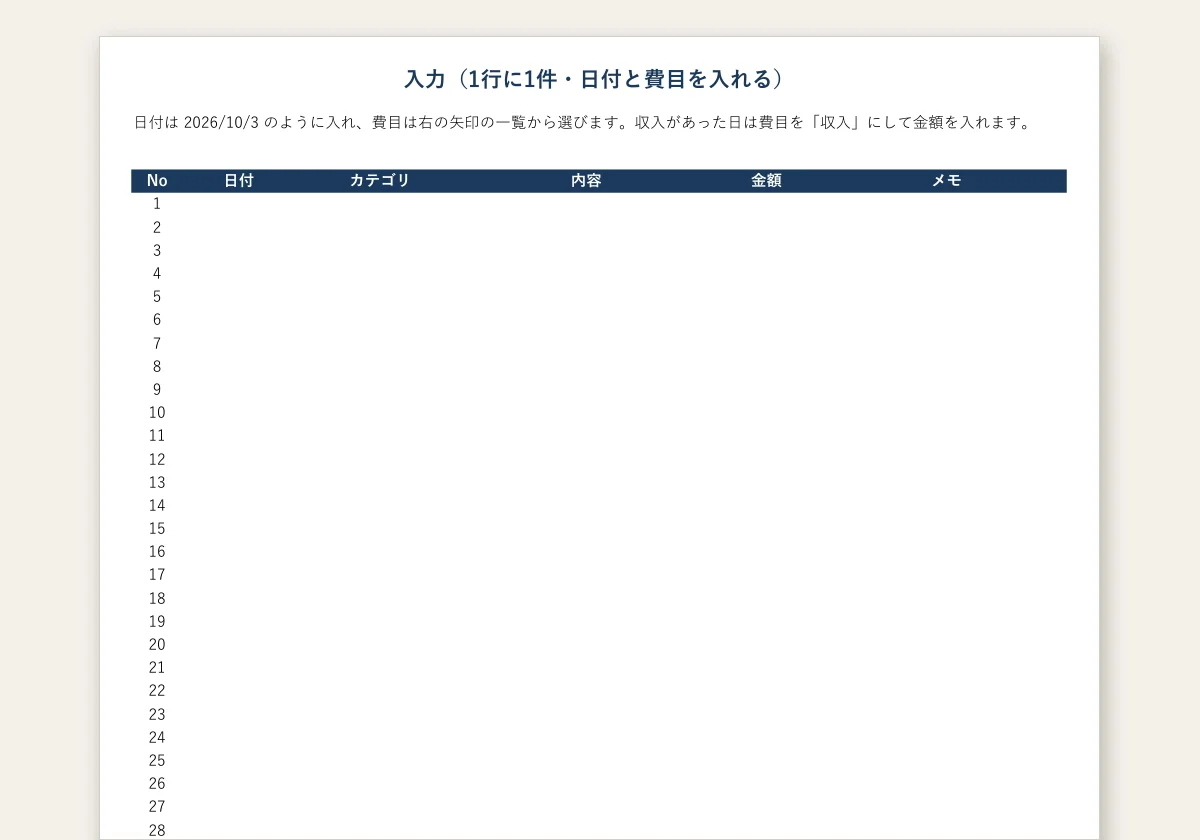
配布しているのは、会員登録なしで使えるエクセル家計簿1ファイル(6シート・マクロなし)です。「入力」シートに日付・費目・内容・金額を入れると、「月次サマリ」と「年間サマリ」が自動計算され、予算との差額が出ます。グラフは設定済みなので、初心者向けにまずこの1本から始められます。
エクセル家計簿の使い方
はじめ方(初心者向け・3ステップ)
初めて使う場合は、次の3ステップで始めます。最初の1か月は、細かく分けずに続けることを優先してください。
- 「予算」シートに月の予算を入れる: 20個の費目があらかじめ入っています。まず食費・住居費・水道光熱費などの月の予算を入れ、いちばん上の「収入」の行には月の収入の見込みを入れます。使わない費目は空欄のままで構いません
- 「入力」シートに使った日の分を入れる: 日付、費目(一覧から選択)、内容、金額の順です。500行まで入ります。収入があった日は費目を「収入」にして入れます
- 「月次サマリ」で見たい月を選ぶ: 対象月(B3)に、見たい月の1日の日付(例 2026/10/1)を入れると、その月の費目別の実績・予算との差・前月の実績が出ます。年全体は「年間サマリ」で見ます
入れ方に迷ったら、「記入例」シートを見てください。入力の見本と、入れたときに月次サマリがどう変わるかが載っています。
ダウンロードするExcelの中身(6シート・マクロなし・登録不要)
配布しているのは .xlsx の1ファイルで、VBAマクロは1つも含みません。マクロでつくられることの多い動きは、エクセルの標準機能でつくってあります。ファイルを開いたときの「コンテンツの有効化」やトラストセンターの設定変更は要りません。
| シート | 入れるもの・出てくるもの |
|---|---|
| 入力 | 日付・費目・内容・金額・メモを1行ずつ入れる(500行まで)。費目は一覧から選ぶ |
| 予算 | 費目(20個入り・30行まで増やせる)と月の予算、収入の見込み |
| 月次サマリ | 選んだ月の費目別の実績、予算との差、前月の実績と前月との差。費目別の棒グラフ |
| 年間サマリ | 選んだ年の1月から12月の費目別の合計、収入・支出・収支の推移。折れ線グラフ2種類 |
| 使い方 | シートごとの入れ方 |
| 記入例 | 入力の見本と、入れたときの月次サマリの例 |
SUMIFS関数の仕組み
月次サマリの実績はSUMIFS関数で、入力シートから「その月の・その費目の合計」を自動計算しています。式は次の形です(A13は費目のセル)。
=SUMIFS(入力!$E:$E,入力!$C:$C,$A13,入力!$B:$B,">="&$B$3,入力!$B:$B,"<"&EDATE($B$3,1))
対象月(B3)の1日以上、翌月の1日より前の日付だけを足す形なので、月末の日付や2月29日も取りこぼしません。費目は 総務省統計局 家計調査 2025年平均結果の概要 の10大費目(食料/住居/光熱・水道/家具・家事用品/被服及び履物/保健医療/交通・通信/教育/教養娯楽/その他の消費支出)に近い分け方にしてあり、あとで世帯統計と見比べられます。
| 機能 | どこで見られるか |
|---|---|
| 月別集計 | 年間サマリで、年(B3)に入れた年の1月から12月を費目別に自動計算 |
| 費目別集計 | 月次サマリで、対象月(B3)の費目別の実績を自動計算 |
| 予算超過の警告 | 月次サマリの実績が予算を超えたセルを、条件付き書式で赤く表示 |
| 前月比較 | 月次サマリの「前月実績」「前月との差」に数字で表示 |
エクセル関数の活用テクニック(応用)
配布ファイルに入っている関数に加えて、次の関数を自分で足すと分析が深まります。範囲は配布ファイルの「入力」シート(費目がC列、金額がE列)に合わせた例です。
| 関数 | 使い方の例 | わかること |
|---|---|---|
| AVERAGEIFS | =AVERAGEIFS(入力!E:E,入力!C:C,"食費(食料品)") | 食料品の1回あたりの平均金額 |
| COUNTIFS | =COUNTIFS(入力!C:C,"食費(外食)") | 外食の回数(週や月の頻度) |
| MAXIFS / MINIFS | =MAXIFS(入力!E:E,入力!C:C,"食費(食料品)") | 費目ごとの1回の最高額・最低額(Excel 2019以降・Microsoft 365で使えます) |
| RANK.EQ | =RANK.EQ(C13,$C$13:$C$42) | 月次サマリの実績が大きい順(費目の順位) |
| TEXT(日付,"aaa") | =TEXT(入力!B5,"aaa") | 曜日。曜日ごとの使い方の偏りを見つける |
条件付き書式で「予算アラート」を強化する
配布ファイルには「実績が予算を超えたら赤」が設定済みです。「超える前」に気づきたい場合は、段階を足せます。
- 赤(予算超過): 設定済み。次の月の予算の配分を見直す目安にする
- 黄(予算の8割以上): 自分で足す段階。残りの予算を意識して使う
- 設定方法: 月次サマリの実績の列(C13:C42)を選び、「条件付き書式」→「新しいルール」→「数式を使用して書式設定するセルを決定」で
=AND($B13>0,$C13>=$B13*0.8)を入れて黄色を選ぶ。ルールの順序は「赤」を上にする
ピボットテーブルで年間分析(自分で作ります)
配布ファイルにピボットテーブルのシートは入っていません。入力シートが「No・日付・カテゴリ・内容・金額・メモ」の素直な明細表(表名「入力表」)になっているので、次の手順で自分のピボットテーブルをつくれます。
- 入力シートの表の中のセルをひとつ選ぶ(見出し行は4行目です)
- 「挿入」→「ピボットテーブル」→「新規ワークシート」
- 行に「カテゴリ」、列に「日付(月でグループ化)」、値に「金額」をドラッグ
つくったあとは、月×費目のクロス集計、スライサーでの絞り込み、ピボットグラフまで、エクセルの標準機能がそのまま使えます。まだ入力していない行は空欄として集計されることがあるので、表示されたら絞り込みから外してください。
グラフ(設定済み)
- 月次サマリ: 費目ごとの「予算」と「実績」を並べた棒グラフ
- 年間サマリ: 収入・支出合計・収支の月ごとの推移の折れ線グラフ
- 年間サマリ: 費目ごとの月ごとの推移の折れ線グラフ(1つの費目に1本の線)
- グラフのタイトル・色・フォントは、クリックして自由に変えられます
家族の形別の使い方(一人暮らし・夫婦・共働き・シニア)
同じ20個の費目でも、家族の形によって見る場所が変わります。「予算」シートの費目は、増やしたり名前を変えたりして使ってください。
| 家族の形 | 最初に見る費目 | やり方のコツ |
|---|---|---|
| 一人暮らし | 住居費・食費(外食)・通信費・サブスク | 固定費の金額が大きく占める。まず住居費と通信費、サブスクの月額を予算に入れ、残りの食費・交際費・娯楽の予算を決める |
| 夫婦(二人) | 食費・水道光熱費・交際費 | 入力する人を決めておく。内容欄に「夫」「妻」「共通」と書いておけば、あとで誰の支出か見分けられる |
| 共働き | 収入・食費(外食)・日用品 | 収入の行を、給与ごとに内容で分けて入れる。外食と食料品の費目を分けて、外食の増え方を月次サマリで見る |
| シニア | 医療費・水道光熱費・交際費 | 年金などの収入を内容欄で分けて入れる。医療費は、領収書の代わりに受診者と医療機関を内容欄に残しておく |
どの形でも、最初の3か月は「費目を増やさない」ほうが続きます。足りない費目だけ、3か月たってから予算シートの空欄の行に追加します。
総務省家計調査データで見る「平均的な支出」とエクセル分析の活用法
総務省統計局 家計調査 家計収支編 2025年平均結果の概要 によると、二人以上の世帯(平均世帯人員2.87人、世帯主の平均年齢60.7歳)の消費支出は1世帯あたり1か月平均314,001円(2025年平均)で、前年に比べ名目4.6%の増加でした。単身世帯(平均年齢58.6歳)は173,042円です。この数字を基準にすると、自分の家計が平均と比べてどうかが見えます。
費目別の全国平均支出(家計調査 2025年・1か月あたり)
| 費目(統計局の表記) | 二人以上の世帯 | 単身世帯 | この家計簿のおおまかな対応 |
|---|---|---|---|
| 食料 | 94,895円 | 49,321円 | 食費(食料品)・食費(外食) |
| 住居 | 18,678円 | 21,667円 | 住居費 |
| 光熱・水道 | 24,547円 | 13,333円 | 水道光熱費 |
| 家具・家事用品 | 13,068円 | 6,120円 | 日用品・家具・家電 |
| 被服及び履物 | 10,063円 | 4,908円 | 衣服・美容 |
| 保健医療 | 15,863円 | 8,754円 | 医療費 |
| 交通・通信 | 45,730円 | 19,334円 | 交通費・通信費・車両関連 |
| 教育 | 11,939円 | 37円 | 教育費 |
| 教養娯楽 | 32,125円 | 21,173円 | 娯楽・趣味・旅行 |
| その他の消費支出 | 47,093円 | 28,396円 | 交際費・その他 |
※金額は総務省統計局『家計調査 家計収支編 2025年平均結果の概要』の月平均額です。単身世帯の10大費目の合計は173,043円で、公表の消費支出173,042円と1円ずれます(四捨五入)。費目の分け方はこの家計簿と完全には一致しません( 総務省統計局 家計調査 2025年平均結果の概要 、2026-10-12確認)。
平均と比較するエクセルの活用方法
- 自分の実績を3か月集計する: 月次サマリで、費目別の月の実績を3か月ぶん出す
- 上の表と並べて差額の列を足す: 「食費の実績・平均・差額」の形で並べる
- 差額がプラス(平均より多い)の上位3費目を見る: 見直す余地が出やすいのはここ
- 年に1回、同じ形で比べる: 前の年から何が変わったかが記録として残る
統計データと自分の家計を比較する際の注意点
- 世帯人員: 二人以上世帯の平均人員は2.87人です。単身世帯の消費支出は二人以上世帯の約55%(173,042円÷314,001円)で、人数で単純に割った額にはなりません
- 住居費の特殊性: 持ち家の世帯は家賃がかからず、賃貸の世帯は高くなります。平均だけでは自分の住まいの実態がわかりにくいので、住居費は別に見ます
- 地域・年齢の差: 地域や世帯主の年齢によって費目の構成は変わります。この表は全国平均で、世帯主の平均年齢は60.7歳の集計です
- 平均より重要なのは自分比: 「全国平均より多い」より「先月より減った」という自分比較が、続ける励みになります
副業・フリーランスの経費管理とエクセル家計簿
副業の収入がある方にとって、エクセル家計簿は経費の記録にも使えます。 国税庁 No.1900 給与所得者で確定申告が必要な人 によると、給与を1か所から受けていて、その給与の全部が源泉徴収の対象になっている人は、給与と退職所得以外の各種の所得金額の合計が20万円を超えると確定申告が必要です。基準は「収入」でなく「所得」なので、収入から必要経費を引いた額で見ます。その経費を正確に追えることが、記録をつける意味です。
副業の経費に入りうる主な費目
何が必要経費になるかは仕事の内容で変わります。迷う支出は、国税庁の案内や税務署、税理士に確認してください。
| 経費の種類 | 具体例 | 按分の考え方 | 記録すべき項目 |
|---|---|---|---|
| 通信費 | スマホ料金・ネット料金 | 仕事に使う割合で按分する | 月額・使う割合・その根拠 |
| 交通費 | 打ち合わせへの電車・タクシー | 仕事の移動だけを経費にする | 日付・目的・区間・金額 |
| 消耗品費 | ペン・メモ帳・プリンター用紙 | 仕事専用なら全額、共用なら按分 | 品名・金額・用途 |
| 書籍・学習費 | 専門書・オンライン講座 | 仕事に直接つながるもの | 書籍名・金額・目的 |
| ソフトウェア・サービス | デザインツール・クラウドサービス | 仕事専用なら全額、共用なら按分 | サービス名・月額・用途 |
エクセル家計簿に副業の経費を分けて記録する方法
- 「予算」シートの空欄の行に、「副業の経費」のような費目をつくる(30行まで増やせます)
- 仕事のための支出は、その費目で「入力」シートに入れる。共用の支出は、内容欄に「按分 〇%」と書いておく
- 月次サマリで、その費目の月ごとの合計を見る。年間サマリで年の合計を見る
- 副業の収入は、費目「収入」の行に、内容欄で「副業」と書いて入れる
- 申告のときは、年間サマリの合計と、入力シートの内容欄を見ながら書類をつくる
帳簿書類の保存期間は所得の種類で決まります。不動産所得・事業所得・山林所得のある白色申告の方は、帳簿や書類を5年間(記帳制度に基づいてつくった帳簿は7年間)保存します( 国税庁 No.2080 白色申告者の記帳・帳簿等保存制度 )。自分の所得の種類で何年になるかは、税務署で確認してください。
医療費控除のためのエクセル記録術
国税庁 No.1120 医療費を支払ったとき(医療費控除) によると、医療費控除の額は「実際に支払った医療費の合計額から、保険金などで補てんされる金額を引き、さらに10万円を引いた金額」です(その年の総所得金額等が200万円未満の人は、10万円でなく総所得金額等の5%)。生計を一にする家族の医療費も合算できます。領収書は、確定申告の期限等から5年を過ぎる日までの間、提示や提出を求められることがあります。「入力」シートの内容欄に、次の項目を残しておくと探しやすくなります。
| 残しておく項目 | 入力の例 |
|---|---|
| 日付 | 2026/3/15 |
| 費目 | 医療費 |
| 内容(受診者・医療機関) | 本人 〇〇内科クリニック |
| 金額 | 2,500 |
| メモ | 保険給付などで補てんされた額があれば書く |
控除で減る税額は、控除額に自分の所得税率をかけた額が目安です。たとえば控除額が5万円なら、税率5%で2,500円、10%で5,000円、20%で1万円です。税率は課税される所得金額で決まります( 国税庁 No.2260 所得税の税率 )。実際の減税額は、住民税や復興特別所得税、ほかの控除で変わります。
エクセル家計簿でよくある失敗と完全対処法
エクセル家計簿は起きやすい失敗と、その対処法を5つにまとめました。
失敗パターン1:カテゴリを作りすぎてパンクする
| 項目 | 内容 |
|---|---|
| 典型例 | 「食費・内食・外食・コンビニ・カフェ・テイクアウト・お酒・お菓子…」と細分化しすぎる |
| 結果 | カテゴリ分類に時間がかかり、入力が面倒になって挫折 |
| 対処法 | 最初は「食費」1つに統一。3ヶ月続いてから「内食」「外食」に分割 |
| カテゴリ数の目安 | 最初は少なめにして、足りない費目だけあとから足す(このファイルは20個入りで、使わない費目は空欄のままで構いません) |
失敗パターン2:毎日入力しようとして疲弊する
| 項目 | 内容 |
|---|---|
| 典型例 | 「毎日寝る前に入力する!」と決めたが、外出・残業で3日入力できず挫折 |
| 結果 | 「続けられなかった自分」への罪悪感で家計簿自体をやめてしまう |
| 対処法 | 「週1回・日曜の夜30分」をエクセル家計簿タイムとして固定 |
| 補助ツール | 平日はスマホのメモアプリ or カメラでレシートを撮影→週末にまとめてエクセル入力 |
失敗パターン3:固定費を毎月手入力してしまう
| 項目 | 内容 |
|---|---|
| 典型例 | 家賃・光熱費・サブスクを毎月同じ数字を打ち込んでいる |
| 結果 | 入力が手間で時間がかかる。金額変更を忘れることも多い |
| 対処法 | 毎月同じ金額の行は、前の月の行をコピーして日付だけ直す。金額が変わる月だけ上書きする |
| 具体的な手順 | 入力シートで該当の行を選んでコピー→空いている行に貼り付け→日付と、変わった金額だけ直す |
失敗パターン4:エクセル関数を壊してしまう
| 項目 | 内容 |
|---|---|
| 典型例 | 集計エリアに誤って数値を上書き・行を削除してSUMIFSの参照がずれる |
| 結果 | 合計が正しく出なくなり、原因究明に時間がかかる |
| 対処法 | 集計・数式エリアをシートの保護でロックし、入力エリア(日次データ入力行)のみ編集可能にする |
| 設定手順 | 「校閲」→「シートの保護」→保護しないセルのみ「ロックしない」に設定→パスワード設定 |
失敗パターン5:クレジットカード払いの記録タイミングを間違える
| 項目 | 内容 |
|---|---|
| 典型例 | カードの引き落とし日に記録するため、先月の支出が今月にズレ込む |
| 結果 | 月次集計が実態と乖離し、「今月なぜ食費が多いのか」がわからなくなる |
| 対処法 | カードは「利用日」に記録。引き落とし日は記録しない(カードの明細画面と合わせて確認) |
| 電子マネーの扱い | SuicaやPayPayへのチャージは「移動(口座→電子マネー)」として記録。実際の支出は使った日に |
エクセル家計簿が向いている人・向いていない人
| 向いている人 | 向いていない人 | |
|---|---|---|
| PCへの慣れ | エクセルやGoogleスプシを日常的に使っている | PCをほとんど使わない・スマホのみ |
| カスタマイズ | カテゴリや集計方法を自分好みに変えたい | 設定済みのものをすぐ使いたい |
| 入力スタイル | 週1〜月1回まとめてPC入力できる | その都度スマホで記録したい |
| プライバシー | 口座情報を外部サービスに連携したくない | 自動連携で手間を省きたい |
| 副業・事業 | 副業収入・経費を自分で管理したい | 確定申告まで自動化したい |
エクセル vs アプリ vs 紙 詳細比較
家計簿の3大手段(エクセル・アプリ・紙)には、それぞれ向き不向きがあります。エクセルは集計の仕方を自分で決められる一方、入力は手作業になります。口座連携のあるアプリは、入力を減らせる場合があります。
| 比較項目 | エクセル | アプリ | 紙(手書き) |
|---|---|---|---|
| 初期コスト | 無料(このテンプレート) | サービスにより異なる | ノート代など |
| 入力の手間 | 手入力(日付・費目・内容・金額を1行ずつ) | サービスにより異なる | 手書き |
| 集計のしかた | SUMIFS・ピボットテーブルなどを自分で組める | サービスが用意した集計 | 電卓などで自分で計算 |
| 費目の変更 | 費目名を書き換えられ、空欄の行に足せる(30行まで) | サービスの仕様による | 余白に書ける。様式を変えるときは印刷し直す |
| データの置き場所 | 手元のファイル(クラウドに置くかは自分で選ぶ) | サービス提供会社のサーバー | 手元のノート |
| 保管 | ファイルを自分で保存・バックアップする | サービスの規約による | 紙の保管場所が要る |
| 夫婦共有 | OneDriveやGoogleドライブなどに置いて共有する | サービスの共有機能による | 1冊を2人で使う |
エクセル家計簿を続けるコツ
パソコンを開く手間が、続かない理由になる人がいます。次のコツで手間を減らせます。
- PCのデスクトップにショートカット作成: ワンクリックで開けるようにする
- 固定費はコピーで入力: 家賃・サブスクは前の月の行をコピーして日付だけ直す(金額が変わる月だけ上書き)
- レシートはGoogleドライブに撮影保存: 週末まとめて入力できる
- 週1回・日曜夜の30分を「家計簿タイム」に: 決まった曜日と時間に入力する形にする
- 2ヶ月続いたらアプリも併用検討: 入力負担をさらに削減
スマホで家計簿管理する方法
外出先でレシートをその場記録したい場合、スマホ対応の家計簿アプリが適しています。レシートの読み取りや口座・カード明細の取り込みで、入力を減らせるサービスがあります(機能はサービスごとに違います)。エクセル家計簿との最適な組み合わせは「スマホアプリで日常の記録→週末にエクセルで分析・深掘り」というハイブリッド運用です。
家計簿から確定申告に発展する場合
国税庁 No.1900 給与所得者で確定申告が必要な人 によると、給与を1か所から受けている人は、給与と退職所得以外の各種の所得金額の合計が20万円を超えると確定申告が必要です。エクセル家計簿の収支をそのまま経費の記録に使えますが、申告書の自動作成やe-Taxとの連携がほしい場合は、会計ソフトを使う方法もあります。
| 比較項目 | エクセル家計簿のみ | クラウド会計ソフト |
|---|---|---|
| 確定申告書の作成 | 集計した数字を自分で転記する | ソフトによっては自動作成・e-Tax送信まで対応 |
| レシート管理 | 手入力。画像は別のフォルダで管理 | ソフトによっては読み取り・クラウド保存に対応 |
| 消費税・インボイスへの対応 | 自分で計算する | ソフトによって対応が異なる |
| 費用 | 無料 | サービス・プランにより異なる(公式ページで確認) |
| 帳簿書類の保存 | 自分でバックアップして保存する | ソフトの保存機能を使う |
節約効果を最大化するエクセル家計簿の3ステップ活用法
エクセル家計簿は、「記録する」だけで終わらせず「固定費を見直す」ところまで進めると効果が出ます。次の3ステップで進めてください。
ステップ1: 3か月の記録で「ムダの地図」をつくる
家計簿は1か月では傾向が見えません。3か月続けて、費目別の月の平均を出すと、「娯楽費が思ったより多い」「通信費を見直す余地がある」という具体的な見直し先が見えてきます。エクセルのピボットテーブルを使うと、3か月ぶんを費目別に一度で集計できます。
ステップ2: 固定費から着手する(効果が続く)
変動費(食費・娯楽費)を削るより、固定費を見直すほうが長続きします。一度見直すと、毎月その金額が続くためです。
| 固定費の種類 | 見直し方法 | 確認すること |
|---|---|---|
| スマホ料金 | 契約中のプランと実際の使用量を比べる | 他社のプランの料金と条件は公式ページで確認する |
| 生命保険・医療保険 | 今の保障が必要な額に合っているか見直す | 解約・変更の前に、保障がなくなる範囲を確認する |
| サブスク | この3か月で使ったかどうかを入力シートで見る | 使っていないものを解約する |
| 電気・ガス料金 | 契約中のプランと他社のプランを比べる | セット割や解約の条件を確認する |
| 住宅ローン | 借り換えの可否を金融機関に相談する | 諸費用を含めて総額を比べる |
見直しの前後で、予算シートの金額を書き換え、月次サマリの差額がどう変わったかを見ると、効果を確かめられます。
ステップ3: 貯蓄や投資の積立額も記録する
見直しで余った金額は、貯蓄や投資に回す方法があります。NISAの非課税保有限度額(総枠)は1,800万円です( 金融庁 NISAを知る )。この家計簿には貯蓄・投資の費目は入っていないので、「予算」シートの空欄の行に「貯蓄・積立」の費目を足し、毎月の積立額を入力シートに入れておくと、家計と積立を同じ表で見られます。
投資の資産推移管理にエクセル活用
家計簿と並行して、証券口座の残高を記録するシートを自分で足すと、「収入→支出→貯蓄→投資」の全体像が1つのファイルで見られます。積立の金額と時期、月末の残高を同じ形で毎月残しておくと、長い期間の変化が確かめやすくなります。投資の商品選びや金額の判断は、各金融機関や公式の案内を確認してください。
関連サービス・SaaS比較
エクセル家計簿を補完・発展させる関連サービスをまとめました。家計簿アプリ・確定申告ソフト・ネット証券などです。料金や条件は各社の公式ページで確認してください。
【PR】確定申告をラクにしたい副業・フリーランスの方へ
マネーフォワード クラウド確定申告は、売上や経費などを入力して確定申告に必要な書類を作り、電子申告(e-Tax)で提出できるサービスです(公式ページの記載・2026-10-12確認)。有料プランがあり、料金は公式ページで確認してください。給与を1か所から受けている人で、副業などの所得が年20万円を超える場合は確定申告が必要になるため、経費の記録を早めに始めておくと申告のときに楽になります。
マネーフォワード クラウド確定申告を見る →家計の生活費標準額・世帯別目安を計算
エクセル家計簿のカテゴリ別集計が出たら、総務省家計調査ベースの世帯別標準生活費と比較して削減余地を特定できます。一人暮らし・夫婦・子あり世帯ごとの目安額を即時表示。
生活費の標準額を計算する新NISAの将来資産シミュレーション
エクセル家計簿で確保した余剰資金を新NISAに積立したらいくらになるか試算できます。毎月の積立額・運用利回り・期間を入力するだけで将来資産額が表示されます。
NISA積立シミュレーションをするiDeCoで節税できる金額を計算
副業・会社員・フリーランス別にiDeCoの掛金上限と節税額を計算できます。エクセル家計簿で固定費削減できた分をiDeCoに回すと、節税と老後資産形成を同時に実現できます。
iDeCo節税額を計算する関連テンプレート
ダウンロードするExcelにマクロは入っていますか?
エクセル関数が苦手でも使える?
スマホで編集できる?
Googleスプレッドシートに変換できる?
無料のエクセル家計簿と家計簿アプリの違いは?
グラフが空白・更新されない場合は?
条件付き書式(予算超過の赤色表示)はどう設定されている?
エクセルで家計簿を続けるコツは?
副業の収入をエクセル家計簿で管理する方法は?
医療費控除のためにどう記録すればいい?
世帯の平均支出と自分の家計はどう比較すればいい?
エクセル家計簿のデータを複数年にわたって管理するには?
参考文献・出典
本ページの内容は以下の公的情報源に基づき作成しています(2026-10-12 確認時点)。
このテンプレートは役に立ちましたか?
残り 300 字
返信はできません。お名前・メールアドレス・電話番号など、個人がわかることは書かないでください。返事が必要なときはお問い合わせから送ってください。
探している書式が見つからないときは、リクエストを送ってください。